
Dieser Beitrag zeigt, wie Sie Schaltgruppen und Anrufverteilungen in Ihrer Telefonanlage konfigurieren, um eingehende Anrufe effizient zu steuern. Sie lernen, Schaltgruppen mit unterschiedlichen Positionen zu erstellen, diese mit Anrufverteilungen zu verknüpfen und Schaltpositionen individuell zu konfigurieren.
Schaltgruppe erstellen
Schaltgruppen sind eine Funktion der Telefonanlage, die es ermöglicht, eingehende Anrufe basierend auf vordefinierten Regeln oder Zeitplänen flexibel an verschiedene Ziele weiterzuleiten. Sie bieten unterschiedliche Routing-Optionen, die an verschiedene Situationen wie Arbeitszeiten oder spezielle Szenarien angepasst werden können.
Mit CloudCall können Sie für jede Schaltgruppe bis zu vier Schaltpositionen einrichten. Diese Schaltgruppen werden in Anrufverteilungen eingebunden, wobei jede Schaltposition mit spezifischen Zielen verknüpft und individuell konfiguriert wird. Die Schaltpositionen können entweder manuell aktiviert oder über eine Zeitsteuerung automatisch gewechselt werden.
Weitere Informationen zur Zeitsteuerung finden Sie im Beitrag Zeitsteuerung.
So erstellen Sie eine neue Schaltgruppe:
- Navigieren Sie im Cloud Control Panel zu Erweitert > Schaltgruppen konfigurieren, um eine Übersicht der vorhandenen Schaltgruppen anzuzeigen.
- Klicken Sie auf "Neue Schaltgruppe", um eine neue Schaltgruppe anzulegen.
- Füllen Sie die erforderlichen Felder aus und bestätigen Sie Ihre Eingaben, indem Sie auf "Speichern" klicken.
Feldbeschreibung - Schaltgruppe hinzufügen
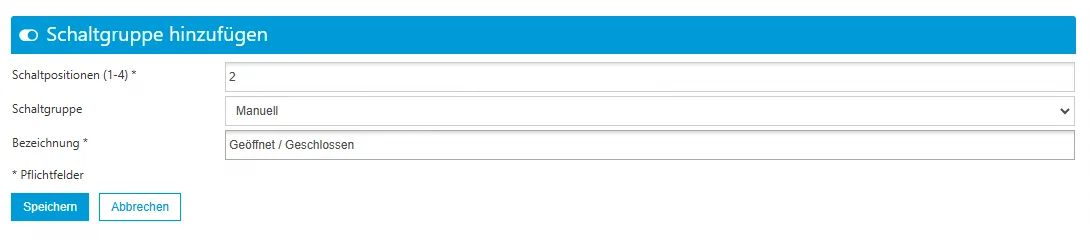
Schaltpositionen (1-4): Legen Sie fest, wie viele Schaltpositionen Ihre Schaltgruppe umfassen soll.
Schaltgruppe: Wählen Sie aus, wie zwischen den Schaltpositionen gewechselt werden soll. Sie können die Schaltgruppe manuell umschalten oder, falls Zeitsteuerungen erstellt wurden, diese hier auswählen.
Bezeichnung: Vergeben Sie einen aussagekräftigen Namen für die Schaltgruppe, um sie später leichter zu identifizieren.
Anrufverteilung erstellen
Anrufverteilungen nutzen Schaltgruppen, um eingehende Anrufe gezielt an die gewünschten Ziele wie Geräte, Ringrufgruppen oder Voicemail weiterzuleiten. Dadurch wird sichergestellt, dass Anrufe effizient und passend bearbeitet werden.
Mit CloudCall können Sie selbst komplexe Anrufverteilungen einfach umsetzen.
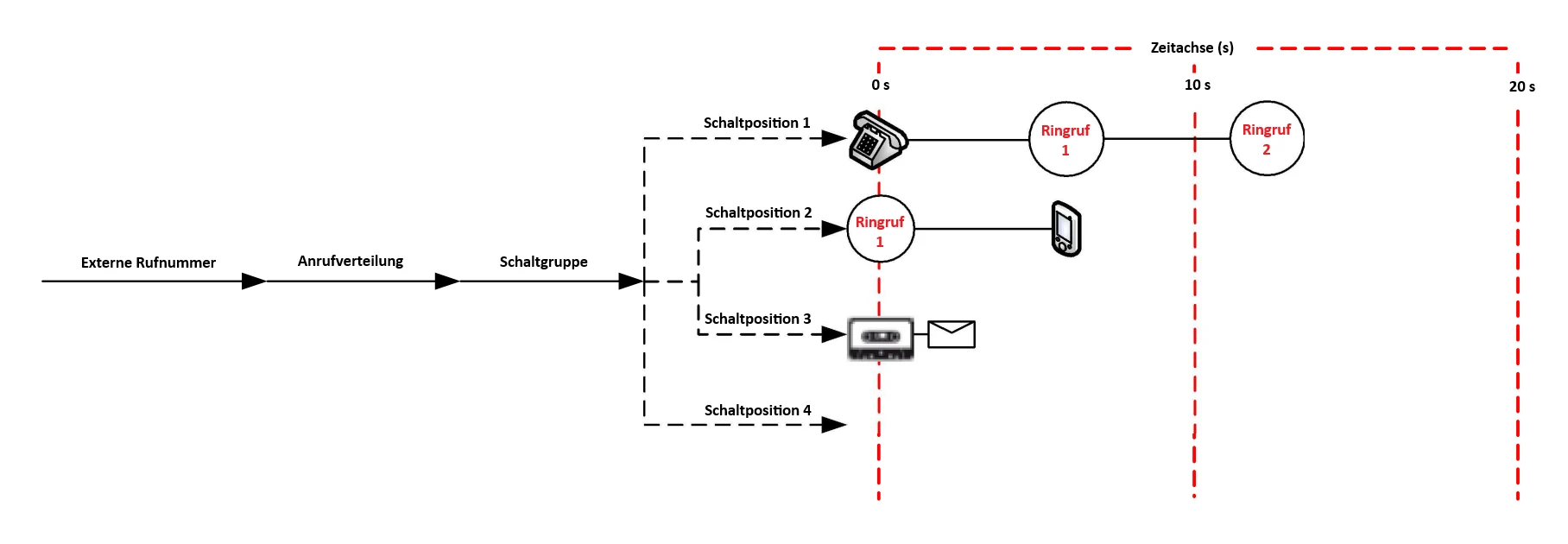
So erstellen Sie eine neue Anrufverteilung:
- Navigieren Sie im Cloud Control Panel zu Allgemein > Anrufverteilung. Hier sehen Sie eine Übersicht der bereits erfassten Anrufverteilungen.
- Klicken Sie auf die Schaltfläche "Neue Anrufverteilung", um eine neue Anrufverteilung hinzuzufügen.
- Füllen Sie die erforderlichen Felder aus und bestätigen Sie Ihre Eingaben, indem Sie auf "Hinzufügen" klicken.
Feldbeschreibung - Anrufverteilung hinzufügen

Telefonnummer: Wählen Sie die externe Nummer aus, die für diese Anrufverteilung genutzt werden soll.
Bezeichnung: Vergeben Sie einen aussagekräftigen Namen für die Anrufverteilung. Diesem wird später in der Auswahl "Anrufverteilung" vorangestellt und die gewählte externe Nummer in Klammern hinzugefügt.
- Beispiel: Bei der externen Nummer 031 533 80 55 und der Bezeichnung "Helpdesk" wird die Anrufverteilung so angezeigt: "Anrufverteilung Helpdesk (0315338055)".
Prefix Name: Dieser ist optional und wird der Rufnummer hinzugefügt, um zu erkennen, über welche Anrufverteilung der Anruf eingegangen ist.
Einstellungen übernehmen von: Sie können eine bereits bestehende Anrufverteilung auswählen und deren Einstellungen übernehmen, falls gewünscht.
Schaltgruppe: Wählen Sie die Schaltgruppe, die mit dieser Anrufverteilung verknüpft werden soll.
Anrufverteilung ohne Umschaltfunktion
Wenn keine Umschaltfunktion benötigt wird, wie z. B. bei einer Direktwahl, erstellen Sie eine Schaltgruppe mit nur einer einzigen Schaltposition:
- Navigieren Sie im Cloud Control Panel zu Erweitert > Schaltgruppen konfigurieren, um eine Übersicht der vorhandenen Schaltgruppen anzuzeigen.
- Klicken Sie auf "Neue Schaltgruppe", um eine neue Schaltgruppe anzulegen.
- Geben Sie bei "Schaltpositionen (1–4)" die Zahl 1 ein.
- Vergeben Sie einen aussagekräftigen Namen, z. B. "Keine", um die Funktion klar zu definieren.
- Bestätigen Sie Ihre Eingaben, indem Sie auf "Speichern" klicken.
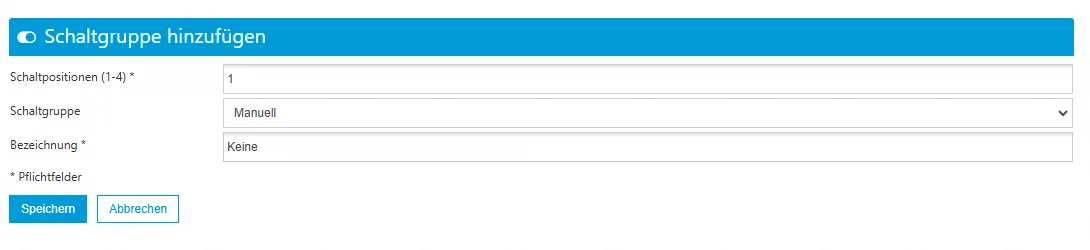
Weisen Sie die Schaltgruppe einer Anrufverteilung zu und konfigurieren Sie anschliessend die Schaltposition. Eine detaillierte Anleitung zur Konfiguration der Schaltpositionen finden Sie weiter unten in diesem Beitrag.
Schaltpositionen verwalten
Nachdem Sie einer Anrufverteilung eine Schaltgruppe zugewiesen haben, können Sie diese über die Übersichtsseite der Anrufverteilungen verwalten. Dort können Sie die Position manuell umschalten und die Schaltpositionen nach Bedarf konfigurieren.

Aktuelle Position: Zeigt die aktuell aktive Schaltposition an, die grau hinterlegt ist. Sie können die Position bei Bedarf manuell umschalten.
Schaltgruppen bearbeiten: Ermöglicht die Konfiguration der jeweiligen Schaltpositionen innerhalb der Schaltgruppe.
Schaltpositionen konfigurieren
Damit die Anrufverteilung eingehende Anrufe weiterleiten kann, müssen die Schaltpositionen der eingebundenen Schaltgruppe konfiguriert und mit Zielen verknüpft werden.
So konfigurieren Sie eine Schaltposition:

- Navigieren Sie im Cloud Control Panel zu Allgemein > Anrufverteilung, um eine Übersicht der bereits angelegten Anrufverteilungen anzuzeigen.
- Klicken Sie auf die Schaltfläche der jeweiligen Schaltgruppe unter "Schaltgruppen bearbeiten", um die Konfiguration zu öffnen.
- Klicken Sie auf "Hinzufügen", um ein neues Ziel für die Schaltgruppe zu erstellen.
- Füllen Sie die erforderlichen Felder aus und bestätigen Sie Ihre Eingaben, indem Sie auf "Speichern" klicken.
Feldbeschreibung - Schaltposition konfigurieren
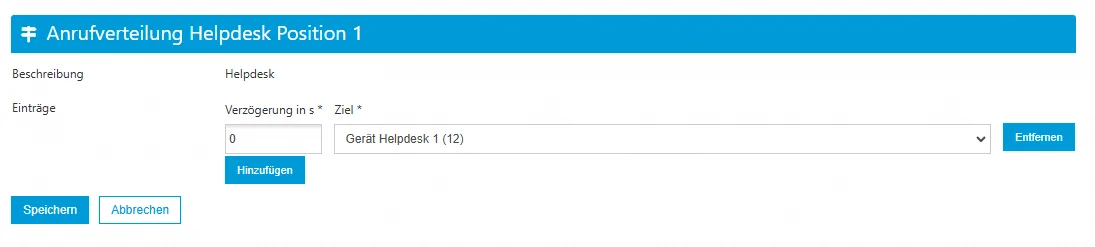
Verzögerung in s: Legen Sie die Zeitspanne in Sekunden fest, die ein Anruf unbeantwortet bleiben soll, bevor er an das ausgewählte Ziel weitergeleitet wird. Üblicherweise beträgt die Verzögerung für das erste Ziel 0 Sekunden, sodass der Anruf sofort weitergeleitet wird.
Ziel: Wählen Sie das gewünschte Ziel für die Anrufverteilung aus. Mögliche Optionen sind:
- Anrufprofile der Benutzer
- Geräte
- Externe Geräte
- Ringrufgruppen
- Sprachmailbox
- Fax to Mail
- Alias Nummern
Beispiel
Das folgende Fallbeispiel zeigt, wie Schaltgruppen und Anrufverteilungen eingesetzt werden, um eingehende Anrufe während und ausserhalb der Arbeitszeiten eines Helpdesks zu steuern. Dafür wird eine zuvor erstellte Schaltgruppe "Geöffnet / Geschlossen" mit zwei Schaltpositionen verwendet.
Schaltposition 1
Die erste Schaltposition definiert, wie eingehende Anrufe während der Öffnungszeiten behandelt werden.
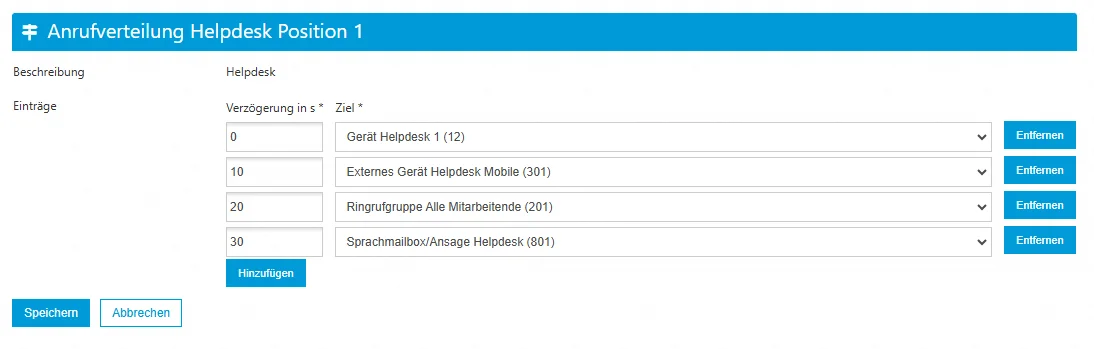
Die dargestellte Anrufverteilung führt folgende Aktionen aus:
- Eingehender Anruf: Sobald der Anruf eingeht, klingelt das Gerät Helpdesk 1.
- Nach 10 Sekunden: Wird der Anruf nicht innerhalb von 10 Sekunden beantwortet, klingelt zusätzlich das externe Gerät Helpdesk Mobile.
- Nach weiteren 10 Sekunden (20 Sekunden): Wird der Anruf weiterhin nicht beantwortet, klingelt zusätzlich die Ringrufgruppe Alle Mitarbeitende.
- Nach weiteren 10 Sekunden (30 Sekunden): Bleibt der Anruf unbeantwortet, wird er an die Sprachmailbox/Ansage Helpdesk weitergeleitet.
Schaltposition 2
Die zweite Schaltposition regelt den Umgang mit Anrufen ausserhalb der Öffnungszeiten.
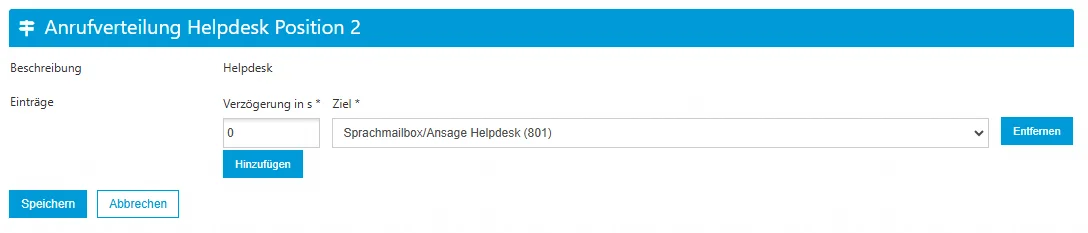
Die dargestellte Anrufverteilung führt folgende Aktion aus:
- Eingehender Anruf: Sobald der Anruf eingeht, wird er an die Sprachmailbox/Ansage Helpdesk weitergeleitet.
Ähnliche Beiträge
| Produkt |
|---|
|
Erfahren Sie, wie Sie Anrufverteilungen erstellen, Geräte konfigurieren und Phone Provisioning einrichten. Diese Anleitung führt Sie Schritt für Schritt durch die wichtigsten Einstellungen Ihrer CloudCall-Telefonanlage.
|
|
Erfahren Sie, wie Sie Zeitsteuerungen erstellen und mit Schaltgruppen verknüpfen, um Anrufe automatisch nach definierten Zeitplänen weiterzuleiten.
|
|
Erfahren Sie, wie Sie SIP-Konten in CloudCall hinzufügen, konfigurieren und über die Geräteübersicht den SIP-Status und die Verfügbarkeit verwalten können.
|
|
Erfahren Sie, wie Sie externe Geräte wie Mobiltelefone hinzufügen und ihnen interne Rufnummern zuweisen, um sie für Ihre Telefonanlage nutzbar zu machen.
|
|
Erfahren Sie, wie Sie eine Ringrufgruppe erstellen und konfigurieren, um Anrufe effizient an mehrere Teilnehmer weiterzuleiten und die Erreichbarkeit zu optimieren.
|
|
Lernen Sie, wie Sie Sprachmailboxen und Ansagen einrichten, konfigurieren und in Anrufverteilungen integrieren, um Anrufe professionell zu verwalten.
|
|
Erfahren Sie, wie Sie Fax-to-Mail einrichten, um eingehende Faxe direkt per E-Mail zu empfangen.
|
|
Erfahren Sie, wie Sie Alias-Nummern erstellen und als interne Kurzwahlen für Anrufverteilungen, Geräte oder andere Objekte nutzen können, um die Erreichbarkeit zu verbessern.
|
|
Erfahren Sie, wie Sie Anrufprofile verwalten, aktivieren und in Anrufverteilungen nutzen, um eine optimale Erreichbarkeit sicherzustellen.
|