
Mit CloudCall können Sie Sprachmailboxen und Ansagen erstellen, um eingehende Anrufe bei Nichterreichbarkeit automatisch weiterzuleiten.
Sprachmailbox/Ansage hinzufügen
So erstellen Sie eine neue Sprachmailbox oder Ansage:
- Navigieren Sie im Cloud Control Panel zu Allgemein > Sprachmailbox/Ansage, um eine Liste der bereits angelegten Sprachmailboxen und Ansagen anzuzeigen.
- Klicken Sie auf "Neue Sprachmailbox/Ansage", um eine neue Mailbox oder Ansage zu erstellen.
- Füllen Sie die erforderlichen Felder aus und klicken Sie auf "Hinzufügen", um Ihre Eingaben zu speichern.
Feldbeschreibung - Sprachmailbox/Ansage hinzufügen
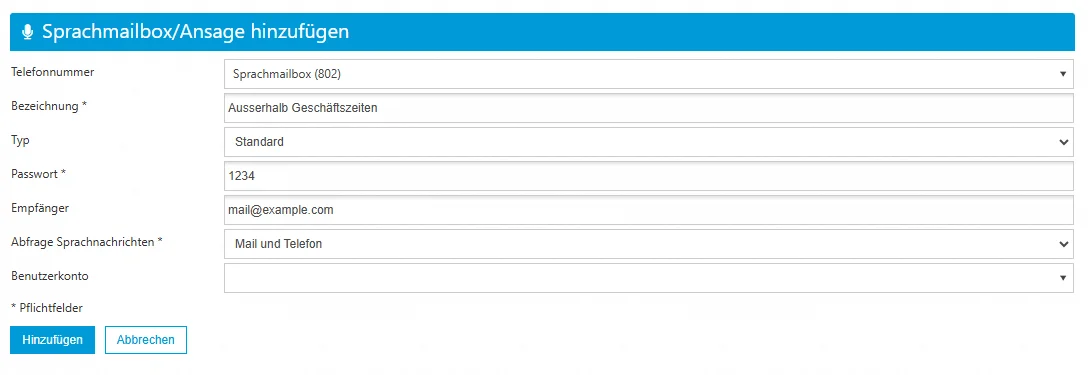
Telefonnummer: Wählen Sie eine interne Nummer aus dem verfügbaren Nummernkreis für Sprachmailboxen und Ansagen.
Bezeichnung: Geben Sie der Sprachmailbox oder Ansage einen aussagekräftigen Namen, um sie leicht zu identifizieren.
Typ: Wählen Sie den gewünschten Typ aus:
- Standard: Eine Sprachmailbox mit Ansage, bei der Anrufer Nachrichten hinterlassen können.
- Nur Ansage: Eine reine Ansage ohne Möglichkeit, Nachrichten zu hinterlassen.
Passwort: Erstellen Sie ein Passwort, das ausschliesslich aus Zahlen besteht, damit es über das Telefon eingegeben werden kann, um auf die Mailbox zuzugreifen.
Empfänger: Tragen Sie eine gültige E-Mail-Adresse ein, wenn Sie empfangene Nachrichten per E-Mail erhalten möchten.
Abfrage Sprachnachrichten: Wählen Sie, wie hinterlassene Nachrichten abgerufen werden sollen:
- Mail: Nachrichten werden ausschliesslich per E-Mail an die angegebene Adresse gesendet.
- Mail und Telefon: Nachrichten werden per E-Mail gesendet und können zusätzlich innerhalb von 30 Tagen telefonisch über die zugewiesene interne Rufnummer der Mailbox abgehört werden.
- Telefon: Nachrichten können innerhalb von 30 Tagen telefonisch über die interne Rufnummer der Mailbox abgehört werden.
Benutzerkonto: Falls gewünscht, können Sie die Sprachmailbox oder Ansage mit einem Benutzerkonto verknüpfen.
Bedienung Sprachmailbox
Um auf Ihre Sprachmailbox zuzugreifen, wählen Sie die zugewiesene interne Rufnummer und folgen Sie den Anweisungen im Sprachmenü.
So navigieren Sie in Ihrer Sprachmailbox:
- 1 - Nachrichten abspielen
- 3 - Erweiterte Optionen
- 1 - Antwort
- 2 - Rückruf
- 3 - Zusatzinformationen
- 4 - Anruf tätigen
- 4 - Vorherige Nachricht
- 5 - Nachricht wiederholen
- 6 - Nächste Nachricht
- 7 - Nachricht löschen
- 8 - Nachricht an eine andere Mailbox weiterleiten
- 9 - Nachricht in einem Ordner speichern
- * - Hilfe
- # - Beenden
- 2 - Ordner wechseln
- 0 - Alte Nachrichten
- 1 - Neue Nachrichten
- 2 - Arbeit Nachrichten
- 3 - Familie Nachrichten
- 4 - Freunde Nachrichten
- # - Abbrechen
- 3 - Erweiterte Optionen
- 5 - Voicemail Nachricht senden
- * - Hauptmenü
- 0 - Mailbox-Optionen
- 1 - Aufnahme der Abwesenheits-Ansage
- 2 - Aufnahme der Besetzt-Ansage
- 3 - Aufnahme des Namens
- 4 - Aufnahme einer temporären Ansage
- 1 - Akzeptieren
- 2 - Nochmals abspielen
- 3 - Nochmals aufnehmen
- * - Hilfe
- # - Beenden
Sprachmailbox/Ansage einer Anrufverteilung hinzufügen
Sprachmailboxen und Ansagen können als Ziele den Schaltpositionen einer Anrufverteilung zugewiesen werden. Dadurch werden Anrufe an die Sprachmailbox weitergeleitet.
Eine genaue Anleitung zur Konfiguration von Schaltpositionen und weitere Informationen zu den verschiedenen Funktionen der Anrufverteilung finden Sie im Beitrag Schaltgruppen und Anrufverteilung.
Ähnliche Beiträge
| Produkt |
|---|
|
Erfahren Sie, wie Sie Schaltgruppen und Anrufverteilungen einrichten, um Anrufe flexibel und effizient zu steuern.
|
|
Erfahren Sie, wie Sie eine Ringrufgruppe erstellen und konfigurieren, um Anrufe effizient an mehrere Teilnehmer weiterzuleiten und die Erreichbarkeit zu optimieren.
|