
Jedes Gerät (z. B. ein Hardphone oder Softphone) benötigt ein SIP-Konto, um mit der Telefonanlage kommunizieren zu können. Diese werden im Cloud Control Panel unter "Geräte" erfasst.
Gerät hinzufügen
So erfassen Sie ein neues Gerät:
- Navigieren Sie im Cloud Control Panel zu Allgemein > Geräte. Hier sehen Sie eine Übersicht der bereits erfassten Geräte.
- Klicken Sie auf die Schaltfläche "Neues Gerät", um ein neues Gerät hinzuzufügen.
- Füllen Sie die erforderlichen Felder aus und bestätigen Sie Ihre Eingaben, indem Sie auf "Hinzufügen" klicken.
Feldbeschreibung - Gerät hinzufügen
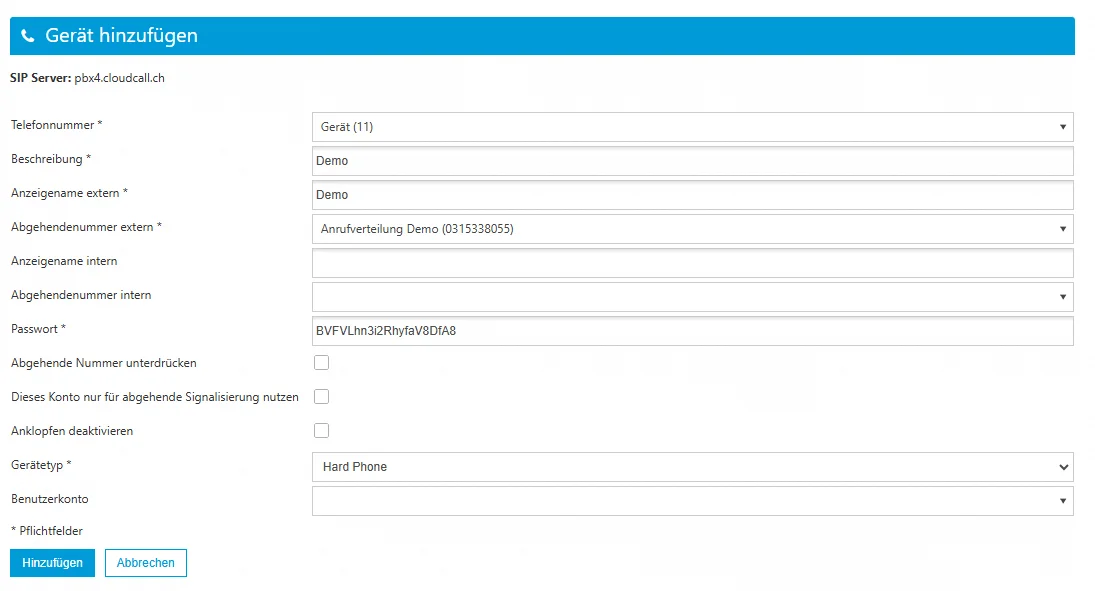
Telefonnummer: Wählen Sie die gewünschte interne Nummer aus dem verfügbaren Nummernkreis für Geräte aus.
Beschreibung: Geben Sie dem Gerät einen aussagekräftigen Namen. Dieser Name wird im Cloud Control Panel angezeigt, mit "Gerät" als Präfix.
- Beispiel: Bei der internen Nummer 11 und der Beschreibung "Demo" wird das Gerät so dargestellt: "Gerät Demo (11)".
Anzeigename extern: Der Name, der bei externen SIP-Teilnehmenden als Gerätebezeichnung angezeigt wird.
Abgehende Nummer extern: Wählen Sie die externe Rufnummer, die bei ausgehenden Anrufen des Geräts verwendet wird.
Anzeigename intern: Der Name, der bei internen SIP-Teilnehmenden als Gerätebezeichnung angezeigt wird.
Abgehende Nummer intern: Wählen Sie die interne Rufnummer, die bei ausgehenden Anrufen innerhalb der Telefonanlage genutzt wird.
Passwort: Wählen Sie ein starkes Kennwort ohne Sonderzeichen für das SIP-Konto.
Abgehende Nummer unterdrücken: Aktivieren Sie diese Option, wenn die Rufnummer bei ausgehenden Anrufen nicht angezeigt werden soll.
Dieses Konto nur für abgehende Signalisierung nutzen: Aktivieren Sie diese Option, wenn das Konto ausschliesslich für ausgehende Anrufe verwendet werden soll.
Anklopfen deaktivieren: Legen Sie fest, ob Anklopfen aktiviert oder deaktiviert ist.
- Deaktiviert: Das Gerät kann nur einen Anruf gleichzeitig verarbeiten (1 Sprachkanal).
- Aktiviert: Das Gerät unterstützt mehrere parallele Anrufe (bis zu 5 Sprachkanäle).
Gerätetyp: Geben Sie an, um welchen Gerätetyp es sich handelt, z. B. Hardphone, Softphone, Smartphone, Fax oder Microsoft Teams.
Benutzerkonto: Verknüpfen Sie das Gerät mit einem Benutzerkonto, falls gewünscht.
Geräteübersicht: SIP-Status
In der Geräteübersicht können Sie neben der Bearbeitung und dem Löschen von Geräten auch den SIP-Status und die Verfügbarkeit jedes Geräts einsehen.

Die Ampel symbolisiert, ob ein Gerät aktiv ist. Bei einem Mouseover werden zusätzliche Informationen angezeigt, darunter Client, IP-Adresse, Status, Antwortzeit, Modell und Softwareversion.
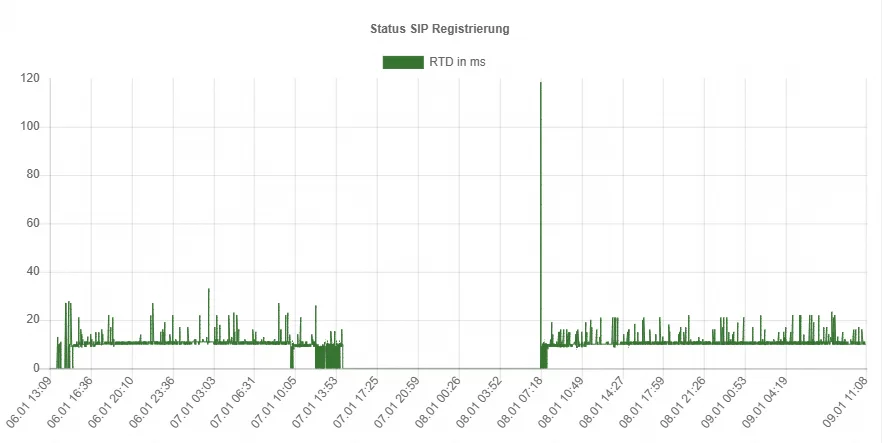
Ein Klick auf das Signal-Symbol öffnet ein Fenster, das die Verfügbarkeit des Geräts der letzten 3 Tage grafisch darstellt. Zusätzlich werden Zeiträume ohne Registrierung sowie die in diesem Zeitraum genutzten IP-Adressen angezeigt.
Geräteübersicht: IP-Adressen
Bei CloudCall kann es vorkommen, dass IP-Adressen aufgrund verdächtiger Aktivitäten oder Sicherheitsrichtlinien automatisch blockiert werden. Dies dient dazu, unbefugten Zugriff oder potenziell schädliche Angriffe auf die Telefonanlage zu verhindern.
Oberhalb der Geräteübersicht wird angezeigt, ob die aktuell verwendete IP-Adresse blockiert ist. Mit einem Klick auf "Andere IP prüfen" können Sie ein Eingabefeld öffnen, um zusätzliche IP-Adressen zu überprüfen.

Geräte einer Anrufverteilung hinzufügen
Geräte können als Ziele den Schaltpositionen einer Anrufverteilung zugewiesen werden. Dadurch werden Anrufe an diese Geräte weitergeleitet.
Eine genaue Anleitung zur Konfiguration von Schaltpositionen und weitere Informationen zu den verschiedenen Funktionen der Anrufverteilung finden Sie im Beitrag Schaltgruppen und Anrufverteilung.
Ähnliche Beiträge
| Produkt |
|---|
|
Erfahren Sie, wie Sie Anrufverteilungen erstellen, Geräte konfigurieren und Phone Provisioning einrichten. Diese Anleitung führt Sie Schritt für Schritt durch die wichtigsten Einstellungen Ihrer CloudCall-Telefonanlage.
|
|
Erfahren Sie, wie Sie Schaltgruppen und Anrufverteilungen einrichten, um Anrufe flexibel und effizient zu steuern.
|
|
Erfahren Sie, wie Sie eine Ringrufgruppe erstellen und konfigurieren, um Anrufe effizient an mehrere Teilnehmer weiterzuleiten und die Erreichbarkeit zu optimieren.
|
|
Verwalten Sie Ihre Endgeräte zentral mit Phone Provisioning in CloudCall. Automatisieren Sie die Einrichtung und Konfiguration, um Ihre Geräte schnell und unkompliziert einsatzbereit zu machen.
|