
Mit Anrufprofilen können Sie festlegen, wie Anrufe für einzelne Benutzer in CloudCall gehandhabt werden. Standardmässig gibt es die Profile "Direkt" für persönliche Durchwahlen und "Ringruf" für gleichzeitige Anrufweiterleitung an mehrere Benutzer. Sie können zusätzlich eigene Anrufprofile erstellen und flexibel in Anrufverteilungen hinterlegen.
In diesem Beitrag erfahren Sie, wie Sie Anrufprofile verwalten, aktivieren oder deaktivieren und wie Sie die Profile "Direkt" und "Ringruf" gezielt für Ihre Anrufverteilung nutzen.
Anrufprofile verwalten
Anrufprofile sind vordefinierte Einstellungen, die für jeden Benutzer Ihrer CloudCall-Telefonanlage erstellt werden. Standardmässig stehen die Profile Direkt und Ringruf zur Verfügung, es können jedoch beliebig viele weitere Anrufprofile hinzugefügt werden. Diese Profile können als Ziele in Anrufverteilungen und Ringrufgruppen verwendet werden.
So erstellen Sie ein neues Anrufprofil:
- Navigieren Sie im Cloud Control Panel zu Erweitert > Anrufprofile.
- Klicken Sie auf "Neues Profil erstellen", um ein weiteres Anrufprofil hinzuzufügen.
- Vergeben Sie einen aussagekräftigen Namen für das Profil.
- Legen Sie fest, ob das Profil aktiv oder inaktiv sein soll.
- Entscheiden Sie, ob Sprachmailboxen erlaubt sein sollen.
- Klicken Sie abschliessend auf "Hinzufügen", um Ihre Eingaben zu speichern.
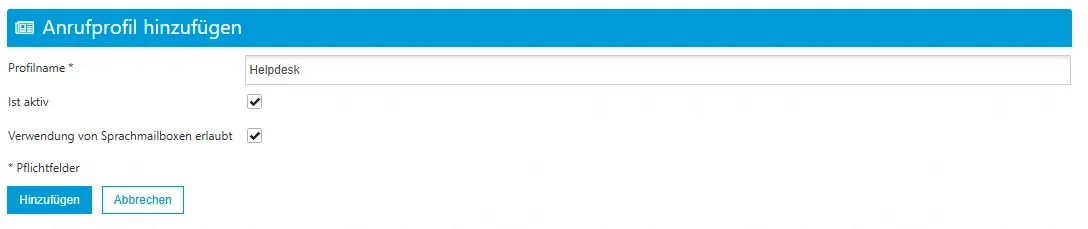
Sie können für jeden Benutzer festlegen, welche Anrufprofile aktiv oder inaktiv sein sollen. Dadurch lässt sich das Rufverhalten individuell anpassen.
So passen Sie das Rufverhalten an:
- Navigieren Sie im Cloud Control Panel zu Allgemein > Benutzer.
- Klicken Sie beim gewünschten Benutzer auf das Zahnrad-Bleistift-Symbol, um die Anrufprofile zu bearbeiten.
- Aktivieren oder deaktivieren Sie die gewünschten Anrufprofile nach Bedarf.
- Klicken Sie auf "Speichern", um die Änderungen zu übernehmen.
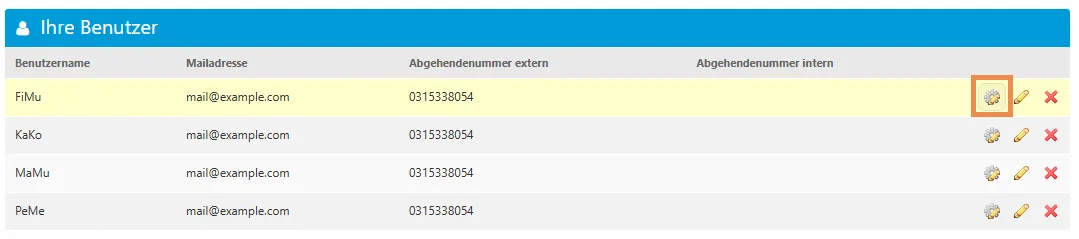
Ein aktiviertes Anrufprofil erkennen Sie daran, dass die entsprechende Schaltfläche grau hinterlegt ist.

Weitere Informationen zur Benutzerverwaltung finden Sie im Beitrag Benutzer und Benutzergruppen.
Anrufprofil "Direkt"
Das Anrufprofil "Direkt" wird verwendet, um eingehende Anrufe an die persönliche Durchwahl eines Benutzers weiterzuleiten. Dieses Profil eignet sich besonders als Ziel in einer Anrufverteilung, wenn Anrufer den spezifischen Mitarbeiter direkt erreichen sollen.
So hinterlegen Sie das Anrufprofil "Direkt" als Ziel in einer Anrufverteilung:
- Navigieren Sie im Cloud Control Panel zu Allgemein > Anrufverteilung.
- Wählen Sie bei der entsprechenden Anrufverteilung unter "Schaltgruppen bearbeiten" die gewünschte Schaltposition aus.
- Tragen Sie als Ziel das Anrufprofil "Direkt" des jeweiligen Benutzers ein.
- Klicken Sie abschliessend auf "Speichern", um die Änderungen zu übernehmen.

Beispiel: In der Anrufverteilung "AV Max Mustermann" ist die Schaltposition so konfiguriert, dass eingehende Anrufe direkt zum Benutzer Max Mustermann weitergeleitet werden. Dazu wurde als Primärziel das Anrufprofil "Direkt" des Benutzers MaMu ausgewählt.
Weitere Informationen zur Konfiguration von Schaltpositionen finden Sie im Beitrag Schaltgruppen und Anrufverteilung.
Anrufprofil "Ringruf"
Das Anrufprofil "Ringruf" wird genutzt, wenn eingehende Anrufe gleichzeitig mehrere Benutzer erreichen sollen – zum Beispiel bei einer Hauptnummer oder einer Support-Hotline. Jeder Benutzer, der Anrufe auf einer bestimmten Anrufverteilung entgegennehmen soll, wird mit seinem Anrufprofil "Ringruf" als Ziel in der Schaltposition der Anrufverteilung hinterlegt.
So hinterlegen Sie das Anrufprofil "Ringruf" als Ziel in einer Anrufverteilung:
- Navigieren Sie im Cloud Control Panel zu Allgemein > Anrufverteilung.
- Wählen Sie bei der entsprechenden Anrufverteilung unter "Schaltgruppen bearbeiten" die gewünschte Schaltposition aus.
- Fügen Sie als Ziel das Anrufprofil "Ringruf" jedes Benutzers hinzu, der die Anrufe erhalten soll.
- Klicken Sie abschliessend auf "Speichern", um die Änderungen zu übernehmen.
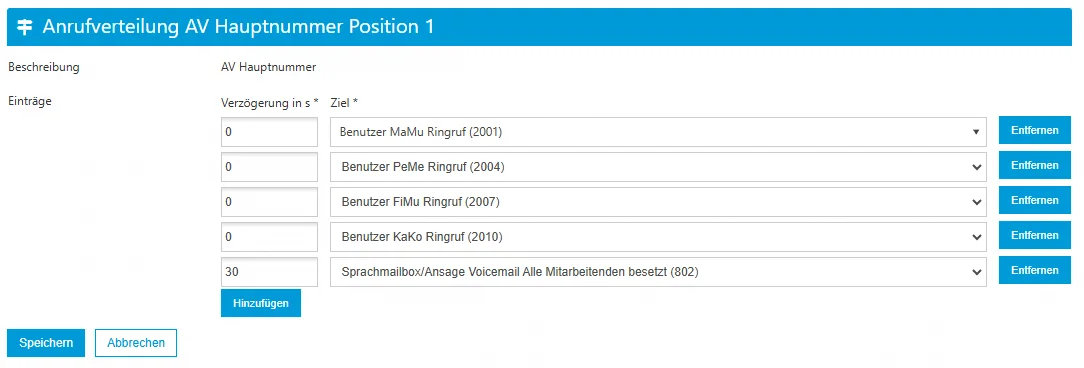
Beispiel: In der Anrufverteilung "AV Hauptnummer" ist die Schaltposition so konfiguriert, dass eingehende Anrufe gleichzeitig an vier Benutzer weitergeleitet werden. Als Ziele wurden die Anrufprofile "Ringruf" der Benutzer MaMu, PeMe, FiMu und KaKo hinzugefügt.
Mit dieser Konfiguration werden alle Benutzer gleichzeitig angerufen und der Anruf kann von jedem verfügbaren Mitarbeiter entgegengenommen werden.
Weitere Informationen zur Konfiguration von Schaltpositionen finden Sie im Beitrag Schaltgruppen und Anrufverteilung.
Mit den Anrufprofilen in CloudCall gestalten Sie die Erreichbarkeit Ihrer Mitarbeitenden flexibel und effizient. Ob einzelne Benutzer direkt erreichbar sein sollen oder Anrufe gleichzeitig an mehrere Personen weitergeleitet werden – durch die gezielte Nutzung der Anrufprofile stellen Sie sicher, dass jeder Anruf optimal verteilt wird. Passen Sie Ihre Anrufverteilungen entsprechend an, um eine reibungslose Kommunikation im Team zu gewährleisten.
Ähnliche Beiträge
| Produkt |
|---|
|
Erfahren Sie, wie Sie Benutzergruppen und Benutzer in Cloud Call erstellen, Anrufprofile verwalten und Geräte, externe Geräte oder Sprachmailboxen gezielt zuweisen können.
|
|
Erfahren Sie, wie Sie Schaltgruppen und Anrufverteilungen einrichten, um Anrufe flexibel und effizient zu steuern.
|
|
Erfahren Sie, wie Sie Anrufverteilungen erstellen, Geräte konfigurieren und Phone Provisioning einrichten. Diese Anleitung führt Sie Schritt für Schritt durch die wichtigsten Einstellungen Ihrer CloudCall-Telefonanlage.
|
|
Erfahren Sie, wie Sie in CloudCall eingehende Anrufe gleichzeitig an mehrere Mitarbeitende weiterleiten können – ideal für Helpdesks oder Support-Teams.
|