
In dieser Anleitung erfahren Sie Schritt für Schritt, wie Sie die Telefonanlage für eine neue Mitarbeiterin oder einen neuen Mitarbeiter einrichten. Von der Erstellung einer Anrufverteilung bis zur Konfiguration eines Endgeräts – mit dieser Anleitung machen Sie die Arbeitsumgebung in kürzester Zeit einsatzbereit.
Schritt 1: Anrufverteilung hinzufügen
Erstellen Sie eine Anrufverteilung, um eingehende Anrufe gezielt an Ihre neue Mitarbeiterin weiterzuleiten.
So erstellen Sie eine Anrufverteilung:
- Navigieren Sie im Cloud Control Panel zu Allgemein > Anrufverteilung.
- Klicken Sie auf "Neue Anrufverteilung", um eine neue Anrufverteilung zu erstellen.
- Geben Sie der Anrufverteilung einen aussagekräftigen Namen, z. B. "AV Petra Mustermann".
- Optional: Weisen Sie der Anrufverteilung eine zuvor konfigurierte Schaltgruppe zu.
- Klicken Sie auf "Speichern", um die Einrichtung abzuschliessen.

Weitere Details zur Konfiguration von Anrufverteilungen finden Sie im Beitrag Schaltgruppen und Anrufverteilung.
Schritt 2: Neuer Benutzer erstellen
Erstellen Sie einen Benutzer, der später mit den jeweiligen Geräten Ihrer Mitarbeiterin verknüpft wird.
So erstellen Sie einen Benutzer:
- Navigieren Sie im Cloud Control Panel zu Allgemein > Benutzer.
- Klicken Sie auf "Neuer Benutzer", um einen neuen Benutzer hinzuzufügen.
- Füllen Sie alle erforderlichen Felder aus und klicken Sie auf "Speichern", um Ihre Eingaben zu bestätigen.
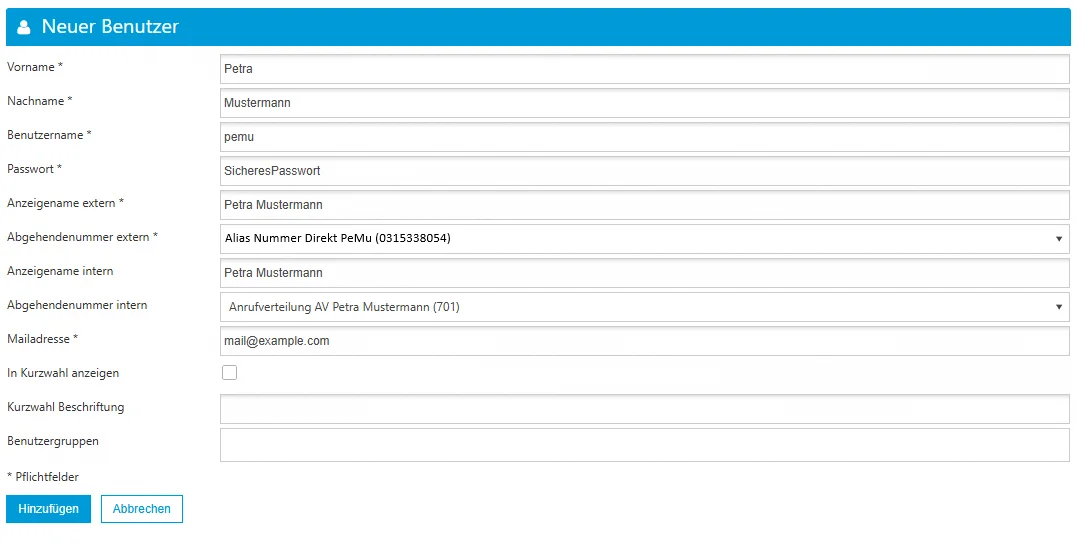
Hinweis: Der Benutzername und das Passwort sind gleichzeitig die Zugangsdaten für den Benutzer.
Weitere Informationen zur Benutzerverwaltung finden Sie im Beitrag Benutzer und Benutzergruppen.
Schritt 3: Schaltpositionen konfigurieren
Als nächstes konfigurieren Sie die Schaltpositionen der Anrufverteilung Ihrer neuen Mitarbeiterin. Hier wird festgelegt, wohin eingehende Anrufe geleitet werden sollen.
So bearbeiten Sie die Schaltpositionen:
- Navigieren Sie im Cloud Control Panel zu Allgemein > Anrufverteilung.
- Klicken Sie unter "Schaltgruppen bearbeiten" auf die gewünschte Schaltposition der Anrufverteilung.
- Konfigurieren Sie die Schaltgruppe nach Ihren Wünschen mit Zielen und zeitlichen Verzögerungen.
- Klicken Sie auf "Speichern", um Ihre Eingaben zu bestätigen.
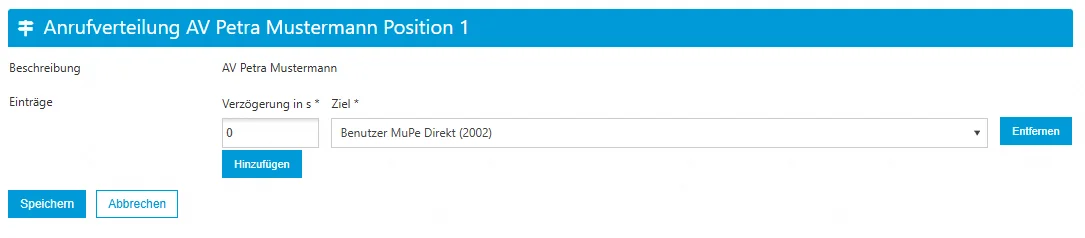
Bei der Bearbeitung von Schaltpositionen haben Sie die Möglichkeit, unterschiedliche Ziele auszuwählen. So können Sie beispielsweise das Anrufprofil "Direkt" Ihres Benutzers wählen, aber auch Ringrufgruppen oder Voicemails als Fallback sind möglich.
Weitere Informationen zur Konfiguration von Schaltpositionen finden Sie im Beitrag Schaltgruppen und Anrufverteilung.
Schritt 4: Geräte hinzufügen
Im nächsten Schritt erfassen Sie ein Gerät für Ihre Mitarbeiterin. Falls bereits vorhanden, können Sie auch ein bestehendes Gerät dem Benutzer der Mitarbeiterin zuweisen.
So erfassen Sie ein neues Gerät:
- Navigieren Sie im Cloud Control Panel zu Allgemein > Geräte.
- Klicken Sie auf "Neues Gerät", um ein neues Gerät hinzuzufügen.
- Wählen Sie unter "Benutzerkonto" den Benutzer Ihrer neuen Mitarbeiterin aus.
- Füllen Sie alle erforderlichen Felder aus und klicken Sie auf "Hinzufügen", um Ihre Eingaben zu bestätigen.
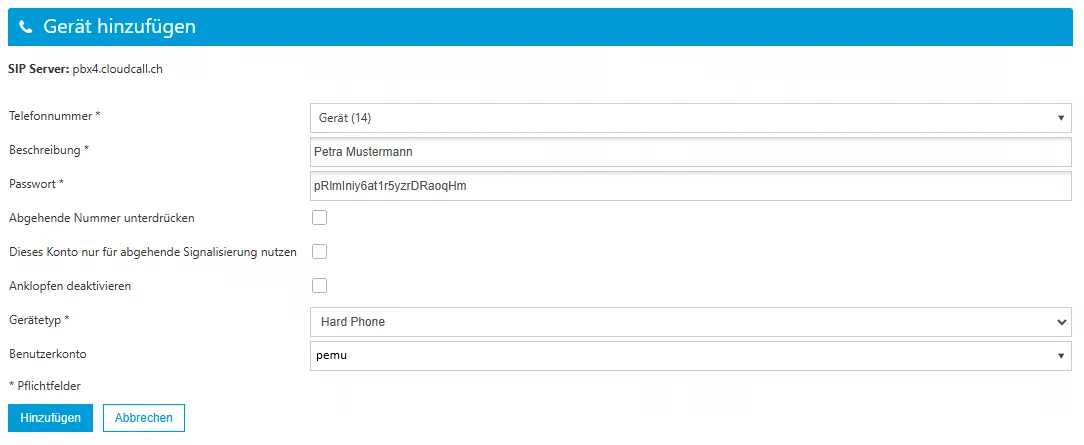
Tipp: Auf diese Weise können Sie Ihren Mitarbeitenden beliebig viele Geräte hinzufügen, beispielsweise für das Büro und das Homeoffice.
Weitere Informationen zur Gerätekonfiguration finden Sie im Beitrag Geräte.
Schritt 5: Endgerät hinzufügen
Nun müssen Sie für Ihre Mitarbeiterin ein Endgerät konfigurieren und die automatische Einrichtung mittels Phone Provisioning aktivieren. Falls bereits vorhanden, können Sie auch ein bereits erfasstes Endgerät mit dem Benutzer der Mitarbeiterin verknüpfen.
So fügen Sie ein Endgerät hinzu:
- Navigieren Sie im Cloud Control Panel zu Allgemein > Phone Provisioning.
- Klicken Sie auf "Neues Gerät konfigurieren".
- Wählen Sie unter "Benutzerkonto" den Benutzer Ihrer neuen Mitarbeiterin aus.
- Füllen Sie alle erforderlichen Felder aus und klicken Sie auf "Hinzufügen", um Ihre Eingaben zu bestätigen.
- Nun können Sie zuvor erstellte Geräte unter "SIP-Konto" auswählen und verknüpfen.
- Klicken Sie abschliessend auf "Speichern".
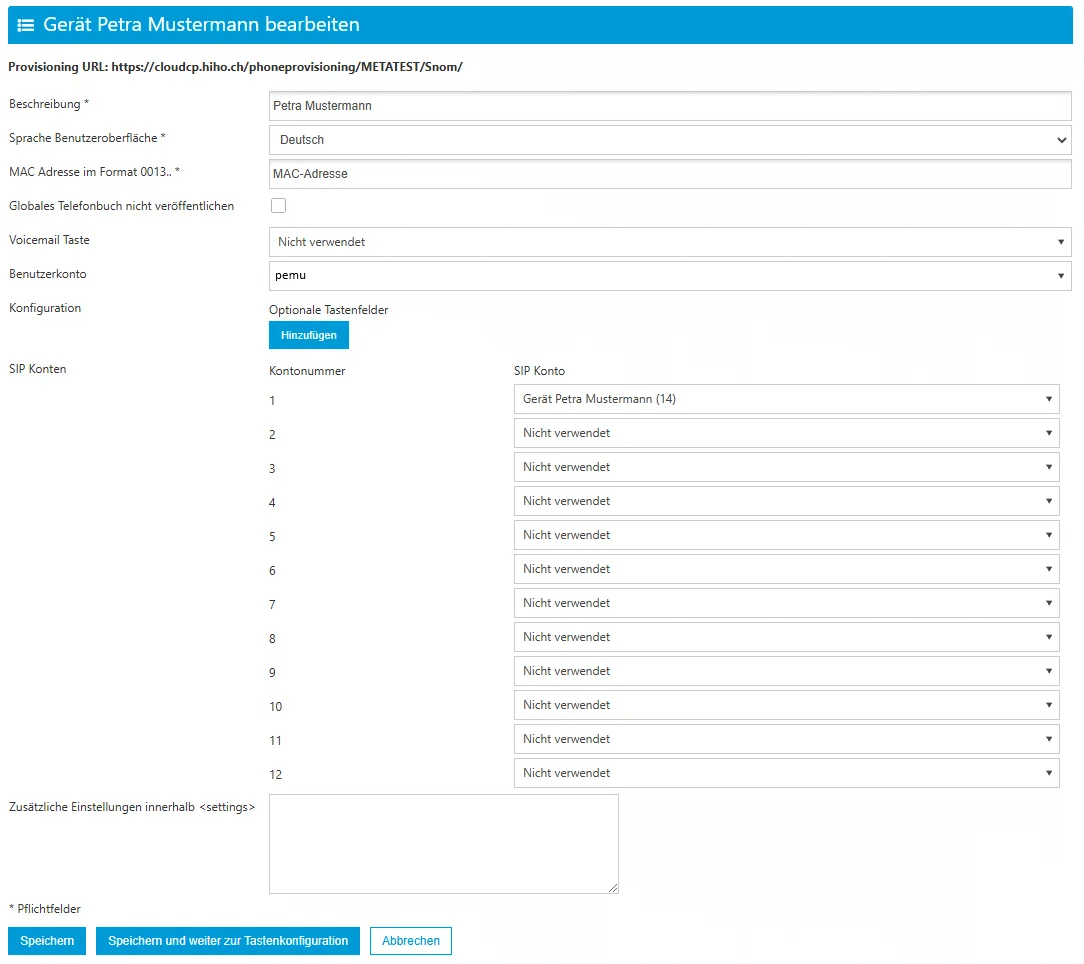
Hinweis: Die letzten Schritte der Konfiguration sind vom Endgerät abhängig. Befolgen Sie die spezifischen Anweisungen Ihres Herstellers.
Eine genau Anleitung zur Konfiguration von Endgeräten und weitere Informationen zur Aktivierung der Autoprovisionierung finden Sie im Beitrag Phone Provisioning.
Externe Geräte hinzufügen
Wenn Ihre Mitarbeiterin ein externes Gerät wie ein Mobiltelefon nutzen möchte, können Sie dieses ebenfalls hinzufügen.
So fügen Sie ein externes Gerät hinzu:
- Navigieren Sie im Cloud Control Panel zu Allgemein > Externe Geräte.
- Klicken Sie auf "Neues externes Gerät".
- Wählen Sie unter "Benutzerkonto" den Benutzer Ihrer neuen Mitarbeiterin aus.
- Füllen Sie alle erforderlichen Felder aus und klicken Sie auf "Hinzufügen", um Ihre Eingaben zu bestätigen.
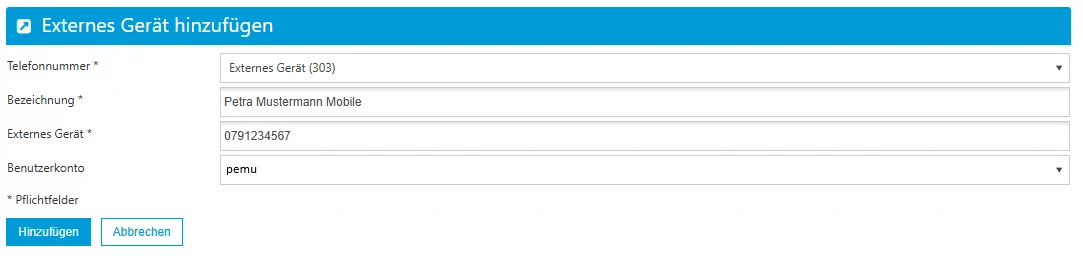
Eine genaue Anleitung zur Erfassung von externen Geräten und weitere Informationen finden Sie im Beitrag Externe Geräte.
Mit diesen Schritten ist die Telefonanlage für Ihre neue Mitarbeiterin vollständig eingerichtet. Die Anrufverteilung ist individuell angepasst, alle notwendigen Geräte und Endgeräte sind konfiguriert, und auch externe Geräte können nahtlos integriert werden.
Dank der Flexibilität von CloudCall haben Sie jederzeit die Möglichkeit, die Einstellungen anzupassen und zu erweitern – sei es für zusätzliche Geräte, Änderungen in der Anrufverteilung oder andere Anforderungen.
Ähnliche Beiträge
| Produkt |
|---|
|
Erfahren Sie, wie Sie Schaltgruppen und Anrufverteilungen einrichten, um Anrufe flexibel und effizient zu steuern.
|
|
Erfahren Sie, wie Sie Benutzergruppen und Benutzer in Cloud Call erstellen, Anrufprofile verwalten und Geräte, externe Geräte oder Sprachmailboxen gezielt zuweisen können.
|
|
Erfahren Sie, wie Sie SIP-Konten in CloudCall hinzufügen, konfigurieren und über die Geräteübersicht den SIP-Status und die Verfügbarkeit verwalten können.
|
|
Verwalten Sie Ihre Endgeräte zentral mit Phone Provisioning in CloudCall. Automatisieren Sie die Einrichtung und Konfiguration, um Ihre Geräte schnell und unkompliziert einsatzbereit zu machen.
|
|
Erfahren Sie, wie Sie externe Geräte wie Mobiltelefone hinzufügen und ihnen interne Rufnummern zuweisen, um sie für Ihre Telefonanlage nutzbar zu machen.
|