
Mit CloudCall können Sie Benutzergruppen erstellen und Benutzer hinzufügen, um die Organisation zu vereinfachen. Benutzer können Anrufprofile verwalten und Objekte wie Geräte, externe Geräte und Sprachmailboxen direkt zugewiesen bekommen, was eine klare Struktur und einfache Verwaltung der Telefonanlage ermöglicht.
Benutzergruppe hinzufügen
So erstellen Sie eine neue Benutzergruppe:
- Navigieren Sie im Cloud Control Panel zu Allgemein > Benutzergruppen, um eine Übersicht der bestehenden Gruppen anzuzeigen.
- Klicken Sie auf "Neue Benutzergruppe", um eine neue Gruppe zu erstellen.
- Füllen Sie die erforderlichen Felder aus und speichern Sie die neue Benutzergruppe, indem Sie auf "Hinzufügen" klicken.
Feldbeschreibung - Neue Benutzergruppe

Name: Vergeben Sie einen klaren und aussagekräftigen Namen für die Benutzergruppe.
Beschreibung: Optional können Sie eine Beschreibung hinzufügen, um die Funktion oder den Zweck der Gruppe näher zu erläutern.
Benutzer hinzufügen
So erstellen Sie einen neuen Benutzer:
- Navigieren Sie im Cloud Control Panel zu Allgemein > Benutzer, um die Liste der bestehenden Benutzer anzuzeigen.
- Klicken Sie auf "Neuer Benutzer", um einen neuen Benutzer hinzuzufügen.
- Füllen Sie die erforderlichen Felder aus und klicken Sie auf "Hinzufügen", um den neuen Benutzer zu speichern.
Feldbeschreibung - Neuer Benutzer
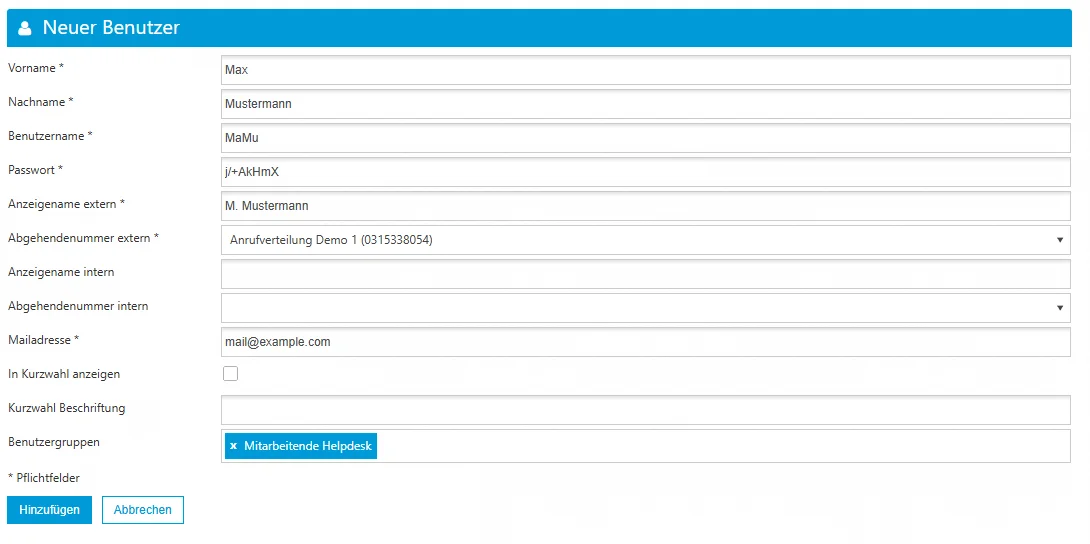
Vorname: Tragen Sie den Vornamen des Benutzers ein.
Nachname: Tragen Sie den Nachnamen des Benutzers ein.
Benutzername: Wählen Sie einen eindeutigen Benutzernamen.
Passwort: Erstellen Sie ein sicheres Kennwort für den Benutzer.
Anzeigename extern: Der Name, der bei externen SIP-Teilnehmenden als Gerätebezeichnung angezeigt wird.
Abgehende Nummer extern: Wählen Sie die externe Rufnummer, die bei ausgehenden Anrufen des Geräts verwendet wird.
Anzeigename intern: Der Name, der bei internen SIP-Teilnehmenden als Gerätebezeichnung angezeigt wird.
Abgehende Nummer intern: Wählen Sie die interne Rufnummer, die bei ausgehenden Anrufen innerhalb der Telefonanlage genutzt wird.
Mailadresse: Geben Sie eine gültige E-Mail-Adresse des Benutzers ein.
In Kurzwahl anzeigen: Entscheiden Sie, ob der Benutzer in der Kurzwahlübersicht angezeigt werden soll.
Kurzwahl Beschriftung: Geben Sie die Beschriftung an, die in der Kurzwahlübersicht erscheinen soll.
Benutzergruppen: Fügen Sie den Benutzer einer oder mehreren zuvor erstellten Benutzergruppen hinzu.
Benutzer - Einstellungen Anrufprofile
In der Benutzerübersicht können Sie alle angelegten Benutzer anzeigen, verwalten und bei Bedarf löschen. Über das Zahnrad-Symbol gelangen Sie zur Konfigurationsseite, um die Anrufprofile des jeweiligen Benutzers anzupassen.

In dieser Übersicht können Sie die Anrufprofile des ausgewählten Benutzers einsehen und verwalten. Sie können Profile aktivieren oder deaktivieren. Ist die Schaltfläche "Ein" grau hinterlegt, ist das entsprechende Anrufprofil aktiv.

Objekte einem Benutzer zuweisen
Sie haben die Möglichkeit, Objekte wie Geräte, externe Geräte und Sprachmailboxen eindeutig einem Benutzerkonto zuzuordnen. Dies erleichtert die Verwaltung, da jeder Benutzer direkt auf seine zugewiesenen Objekte zugreifen kann, und sorgt für eine klare Trennung sowie bessere Nachvollziehbarkeit innerhalb der Telefonanlage.
So weisen Sie ein Gerät einem Benutzer zu:
- Navigieren Sie im Cloud Control Panel zu Allgemein > Geräte, um die Liste der erfassten Geräte anzuzeigen.
- Klicken Sie auf das Bleistift-Symbol neben dem Gerät, das Sie einem Benutzer zuweisen möchten.
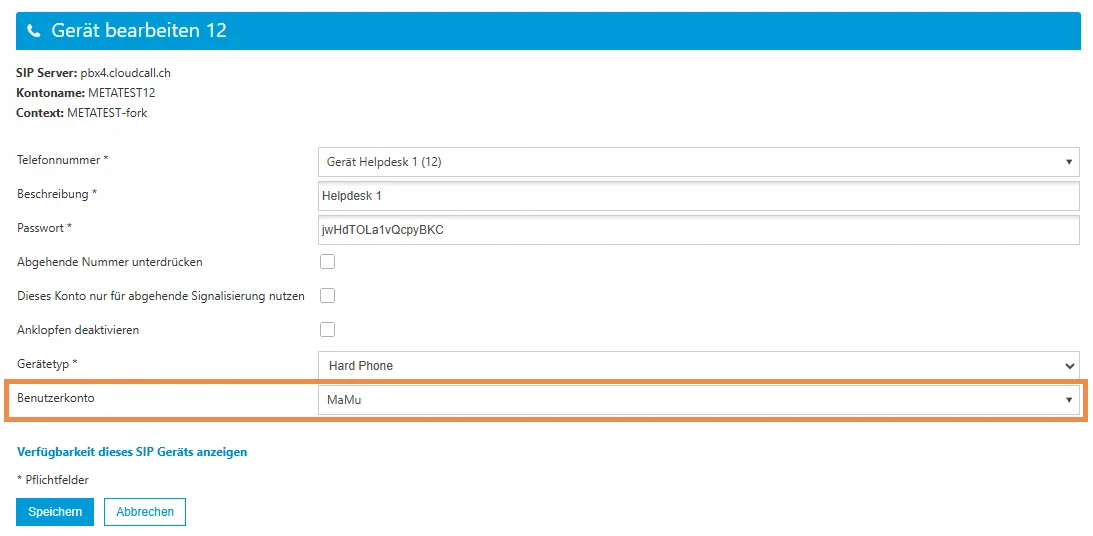
- Wählen Sie im Feld "Benutzerkonto" den gewünschten Benutzer aus.
- Klicken Sie auf "Speichern", um die Zuweisung zu bestätigen.
Hinweis: Nach der Zuweisung eines Geräts an einen Benutzer werden die Einstellungen für die Anzeigenamen und die abgehenden Nummern automatisch aus dem Benutzerprofil übernommen.
Weitere Informationen finden Sie im Beitrag Geräte.
So weisen Sie ein externes Gerät einem Benutzer zu:
- Navigieren Sie im Cloud Control Panel zu Allgemein > Externe Geräte, um die Liste der erfassten externen Geräte anzuzeigen.
- Klicken Sie auf das Bleistift-Symbol neben dem externen Gerät, das Sie einem Benutzer zuweisen möchten.
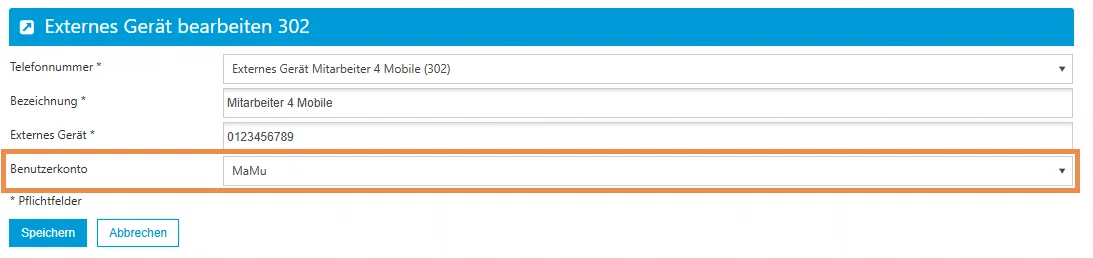
- Wählen Sie im Feld "Benutzerkonto" den gewünschten Benutzer aus.
- Klicken Sie auf "Speichern", um die Zuweisung zu bestätigen.
Weitere Informationen finden Sie im Beitrag Externe Geräte.
So weisen Sie eine Sprachmailbox einem Benutzer zu:
- Navigieren Sie im Cloud Control Panel zu Allgemein > Sprachmailbox/Ansage, um die Liste der erfassten Sprachmailboxen und Ansagen anzuzeigen.
- Klicken Sie auf das Bleistift-Symbol neben der Sprachmailbox, die Sie einem Benutzer zuweisen möchten.
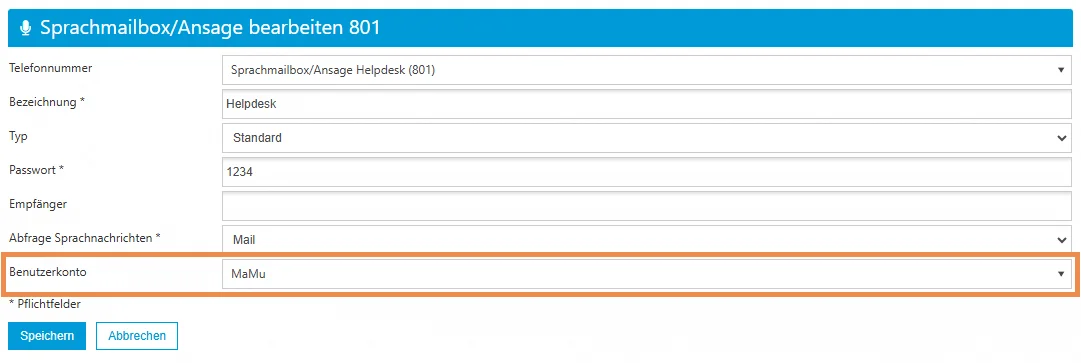
- Wählen Sie im Feld "Benutzerkonto" den gewünschten Benutzer aus.
- Klicken Sie auf "Speichern", um die Zuweisung zu bestätigen.
Weitere Informationen finden Sie im Beitrag Sprachmailbox/Ansage.
Ähnliche Beiträge
| Produkt |
|---|
|
Erfahren Sie, wie Sie SIP-Konten in CloudCall hinzufügen, konfigurieren und über die Geräteübersicht den SIP-Status und die Verfügbarkeit verwalten können.
|
|
Erfahren Sie, wie Sie externe Geräte wie Mobiltelefone hinzufügen und ihnen interne Rufnummern zuweisen, um sie für Ihre Telefonanlage nutzbar zu machen.
|
|
Lernen Sie, wie Sie Sprachmailboxen und Ansagen einrichten, konfigurieren und in Anrufverteilungen integrieren, um Anrufe professionell zu verwalten.
|
|
Lernen Sie die Schritte zur Grundkonfiguration Ihrer CloudCall-Telefonanlage kennen: von allgemeinen Einstellungen bis zum abgehenden Routing.
|
|
Erfahren Sie, wie Sie Anrufverteilungen erstellen, Geräte konfigurieren und Phone Provisioning einrichten. Diese Anleitung führt Sie Schritt für Schritt durch die wichtigsten Einstellungen Ihrer CloudCall-Telefonanlage.
|