
Diese Anleitung führt Sie Schritt für Schritt durch die Einrichtung und Konfiguration Ihrer CloudCall-Telefonanlage. Sie lernen, wie Sie Anrufverteilungen erstellen, Geräte hinzufügen und das Phone Provisioning verwenden, um Ihre Endgeräte einfach und effizient zu verwalten.
Voraussetzung
Die Grundkonfiguration Ihrer Telefonanlage muss bereits abgeschlossen sein, einschliesslich der Einrichtung eines Trunks und der Erfassung externer Nummern. Hinweise dazu finden Sie im Beitrag Grundkonfiguration der Telefonanlage.
Schritt 1: Anrufverteilung erstellen
Die Anrufverteilung gewährleistet, dass eingehende Anrufe gezielt und effizient an die gewünschten Ziele wie Geräte, Ringrufgruppen oder Voicemail weitergeleitet werden.
So erstellen Sie eine neue Anrufverteilung:
- Navigieren Sie im Cloud Control Panel zu Allgemein > Anrufverteilung. Hier sehen Sie eine Übersicht der bereits erfassten Anrufverteilungen.
- Klicken Sie auf die Schaltfläche "Neue Anrufverteilung", um eine neue Anrufverteilung hinzuzufügen.
- Füllen Sie die erforderlichen Felder aus und bestätigen Sie Ihre Eingaben, indem Sie auf "Hinzufügen" klicken.
Hinweis: Normalerweise würde im nächsten Schritt die Schaltgruppe der Anrufverteilung mit Zielen verknüpft, um Anrufe weiterzuleiten. In dieser Anleitung wird dieser Schritt jedoch vorübergehend übersprungen, da zunächst Geräte hinzugefügt werden. Die Zuweisung der Ziele erfolgt anschliessend im übernächsten Schritt.
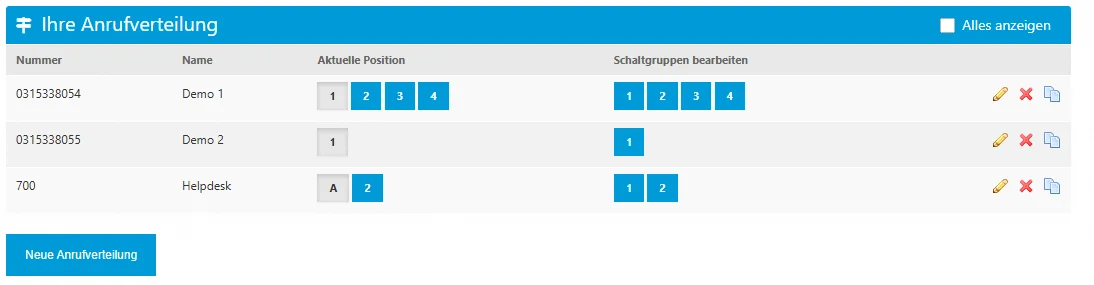
Weitere Informationen zu den verschiedenen Funktionen der Anrufverteilung finden Sie im Beitrag Schaltgruppen und Anrufverteilung.
Schritt 2: Gerät hinzufügen
Jedes Gerät (z. B. ein Hardphone oder Softphone) benötigt ein SIP-Konto, um mit der Telefonanlage kommunizieren zu können. Diese werden im Cloud Control Panel unter "Geräte" erfasst.
So erfassen Sie ein neues Gerät:
- Navigieren Sie im Cloud Control Panel zu Allgemein > Geräte. Hier sehen Sie eine Übersicht der bereits erfassten Geräte.
- Klicken Sie auf die Schaltfläche "Neues Gerät", um ein neues Gerät hinzuzufügen.
- Füllen Sie die erforderlichen Felder aus und bestätigen Sie Ihre Eingaben, indem Sie auf "Hinzufügen" klicken.
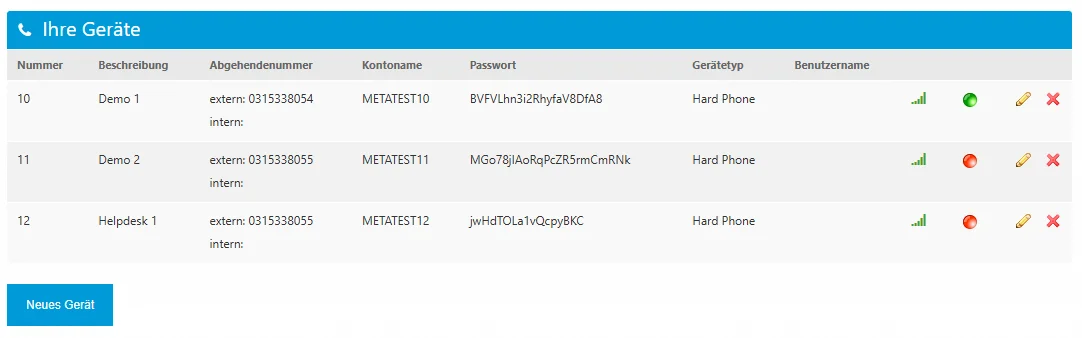
Weitere Informationen zur Konfiguration von Geräten finden Sie im Beitrag Geräte.
Schritt 3: Anrufverteilung: Gerät der Schaltposition hinzufügen
Damit die zuvor erstellte Anrufverteilung Anrufe weiterleiten kann, müssen die Schaltpositionen der eingebundenen Schaltgruppe konfiguriert und mit Zielen verknüpft werden. Da im vorherigen Schritt ein Gerät hinzugefügt wurde, kann dieses nun als Ziel für die Anrufverteilung festgelegt werden.
So erfassen Sie ein Gerät als Ziel einer Anrufverteilung:
- Navigieren Sie im Cloud Control Panel zu Allgemein > Anrufverteilung, um eine Übersicht der bereits angelegten Anrufverteilungen anzuzeigen.
- Klicken Sie auf die Schaltfläche der jeweiligen Schaltgruppe unter "Schaltgruppen bearbeiten", um die Konfiguration zu öffnen.
- Klicken Sie auf "Hinzufügen", um ein neues Ziel für die Schaltgruppe zu erstellen.
- Füllen Sie die erforderlichen Felder aus und bestätigen Sie Ihre Eingaben, indem Sie auf "Speichern" klicken.
Weitere Informationen zur Konfiguration von Schaltpositionen finden Sie im Beitrag Schaltgruppen und Anrufverteilung.
Beispiel
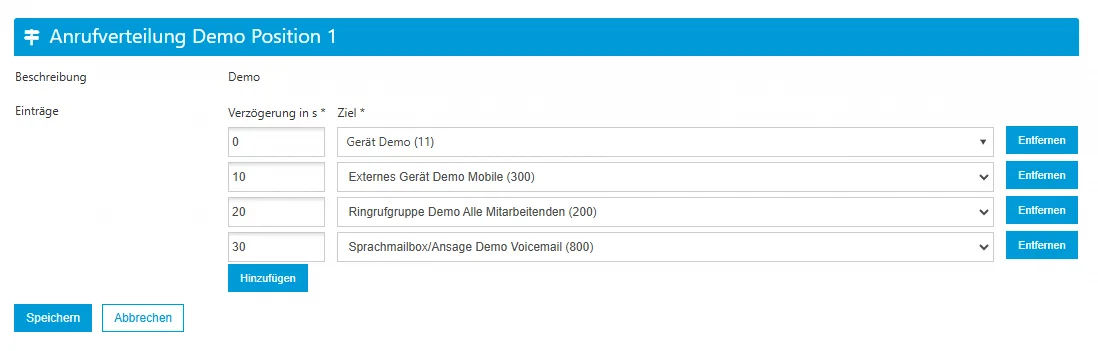
Die dargestellte Anrufverteilung führt folgende Aktionen aus:
- Eingehender Anruf: Sobald der Anruf eingeht, klingelt das Gerät Demo.
- Nach 10 Sekunden: Wird der Anruf nicht innerhalb von 10 Sekunden beantwortet, klingelt zusätzlich das externe Gerät Demo Mobile.
- Nach weiteren 10 Sekunden (20 Sekunden): Wird der Anruf weiterhin nicht beantwortet, klingelt zusätzlich die Ringrufgruppe Demo Alle Mitarbeitenden.
- Nach weiteren 10 Sekunden (30 Sekunden): Bleibt der Anruf unbeantwortet, wird er an die Sprachmailbox Demo Voicemail weitergeleitet.
Schritt 4: Phone Provisioning einrichten
Im Bereich "Phone Provisioning" von CloudCall haben Sie die Möglichkeit, Ihre Endgeräte zentral zu konfigurieren und die automatische Einrichtung dieser Geräte, die sogenannte Autoprovisionierung, einzurichten. Mit dieser Funktion werden Konfigurationsdaten automatisch an die Endgeräte übermittelt, sodass diese ohne manuelle Eingriffe direkt einsatzbereit sind.
So aktivieren Sie Phone Provisioning:
Damit die Provisionierung aktiviert werden kann, muss die WAN-IP-Adresse in den globalen Einstellungen hinterlegt werden:
- Navigieren Sie im Cloud Control Panel zu Allgemein > Phone Provisioning, um eine Übersicht der erfassten Endgeräte anzuzeigen.
- Klicken Sie auf "Globale Einstellungen bearbeiten", um die Konfigurationsseite zu öffnen.
- Geben Sie im Feld für erlaubte WAN-IP-Adressen jede Adresse in einer eigenen Zeile ein.
- Bestätigen Sie Ihre Eingaben, indem Sie auf "Speichern" klicken.
Hinweis: Geben Sie die WAN-IP-Adresse im IPv4-Format an.
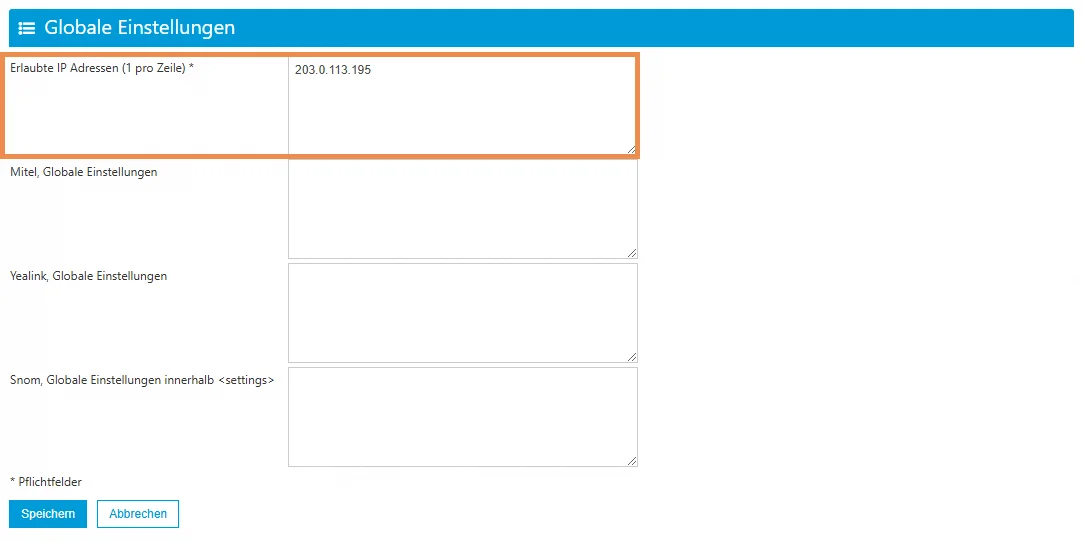
Nachdem die erforderliche WAN-IP-Adresse erfasst wurde, können Sie das Phone Provisioning einrichten:
- Navigieren Sie im Cloud Control Panel zu Allgemein > Phone Provisioning, um eine Übersicht der erfassten Endgeräte anzuzeigen.
- Klicken Sie auf die Schaltfläche "Neues Gerät konfigurieren", um ein neues Endgerät zu erfassen.
- Füllen Sie die erforderlichen Felder aus und bestätigen Sie Ihre Eingaben, indem Sie auf "Hinzufügen" klicken.
- Nun können Sie das zuvor erstellte Gerät unter "SIP-Konto" auswählen und verknüpfen.
- Bestätigen Sie Ihre Eingaben, indem Sie auf "Speichern" klicken.
Eine genau Anleitung zur Aktivierung der Autoprovisionierung und weitere Informationen finden Sie im Beitrag Phone Provisioning.
Schritt 5: Konfiguration der Endgeräte
Um die Einrichtung des Endgerätes abzuschliessen, muss das Phone Provisioning auf dem Endgerät aktiviert werden. Dafür benötigen Sie die im Cloud Control Panel generierte Provisioning-URL.
So finden Sie die Provisioning-URL:
- Navigieren Sie im Cloud Control Panel zu Allgemein > Phone Provisioning, um eine Übersicht der erfassten Endgeräte anzuzeigen.
- Klicken Sie beim gewünschten Endgerät auf das Bleistift-Symbol, um die Einstellungen zu bearbeiten.
- Die Provisioning-URL wird oben auf der Seite angezeigt. Kopieren Sie diese, falls erforderlich.
- Wenn Sie Änderungen vorgenommen haben, klicken Sie auf "Speichern". Andernfalls wählen Sie "Abbrechen", um die Bearbeitung zu verlassen.

Die Provisioning-URL wird benötigt, um die Autoprovisionierung auf Ihrem Endgerät zu aktivieren. Tragen Sie die URL im Web-Interface des Endgeräts ein und schliessen Sie die Konfiguration gemäss den spezifischen Anforderungen Ihres Geräts ab.
Hinweis: Stellen Sie sicher, dass der Refresh-Timer im Web-Interface Ihres Endgeräts auf weniger als 60 Sekunden eingestellt ist, falls dies nicht automatisch erfolgt.
Ähnliche Beiträge
| Produkt |
|---|
|
Erfahren Sie, wie Sie Schaltgruppen und Anrufverteilungen einrichten, um Anrufe flexibel und effizient zu steuern.
|
|
Erfahren Sie, wie Sie SIP-Konten in CloudCall hinzufügen, konfigurieren und über die Geräteübersicht den SIP-Status und die Verfügbarkeit verwalten können.
|
|
Verwalten Sie Ihre Endgeräte zentral mit Phone Provisioning in CloudCall. Automatisieren Sie die Einrichtung und Konfiguration, um Ihre Geräte schnell und unkompliziert einsatzbereit zu machen.
|
|
Lernen Sie die Schritte zur Grundkonfiguration Ihrer CloudCall-Telefonanlage kennen: von allgemeinen Einstellungen bis zum abgehenden Routing.
|