
In diesem Beitrag erfahren Sie, wie Sie eingehende Anrufe in CloudCall so konfigurieren, dass sie gleichzeitig an mehrere Mitarbeitende weitergeleitet werden – ideal für Teams wie einen Helpdesk oder eine Support-Hotline. Wir zeigen Ihnen zwei Varianten: die Nutzung von Ringrufgruppen und das Anrufprofil "Ringruf". Beide Ansätze bieten Flexibilität und lassen sich individuell an die Anforderungen Ihres Teams anpassen.
Für unser Beispiel gehen wir von einer bestehenden Anrufverteilung namens "AV Helpdesk" aus. Diese verfügt bereits über eine Schaltgruppe, die durch eine Zeitsteuerung zwischen zwei Schaltpositionen – Erreichbar und Ausserhalb Geschäftszeiten – gesteuert wird. Ziel ist es nun, eingehende Anrufe über diese Anrufverteilung gleichzeitig an mehrere Mitarbeitende weiterzuleiten.
Dafür stehen zwei Möglichkeiten zur Verfügung:
- Ringrufgruppe: Eingehende Anrufe werden an eine vorab definierte Gruppe von Mitarbeitenden weitergeleitet.
- Anrufprofil "Ringruf": Eingehende Anrufe werden direkt an alle ausgewählten Benutzer weitergeleitet.
Lesen Sie weiter, um die einzelnen Schritte und Vorteile beider Optionen kennenzulernen.
Variante 1: Ringrufgruppe
Mit dieser Variante erstellen Sie eine Ringrufgruppe, die eingehende Anrufe gleichzeitig an mehrere Ziele weiterleitet. Eine Ringrufgruppe hat eine eigene interne Nummer und kann andere Ziele wie Benutzer oder Geräte zusammenfassen. Wird die Ringrufgruppe in einer Anrufverteilung als Ziel definiert, werden Anrufe automatisch an alle Mitglieder dieser Gruppe weitergeleitet.
Schritt 1 - Ringrufgruppe erstellen:
- Navigieren Sie im Cloud Control Panel zu Allgemein > Ringrufgruppen.
- Klicken Sie auf "Neue Ringrufgruppe", um eine Ringrufgruppe hinzuzufügen.
- Wählen Sie eine Nummer aus dem verfügbaren Nummernkreis und geben Sie der Ringrufgruppe einen aussagekräftigen Namen.
- Klicken Sie unter "Einträge" auf "Hinzufügen" und wählen Sie die gewünschten Ziele aus.
- Klicken Sie abschliessend auf "Hinzugfügen", um die Ringrufgruppe zu speichern.
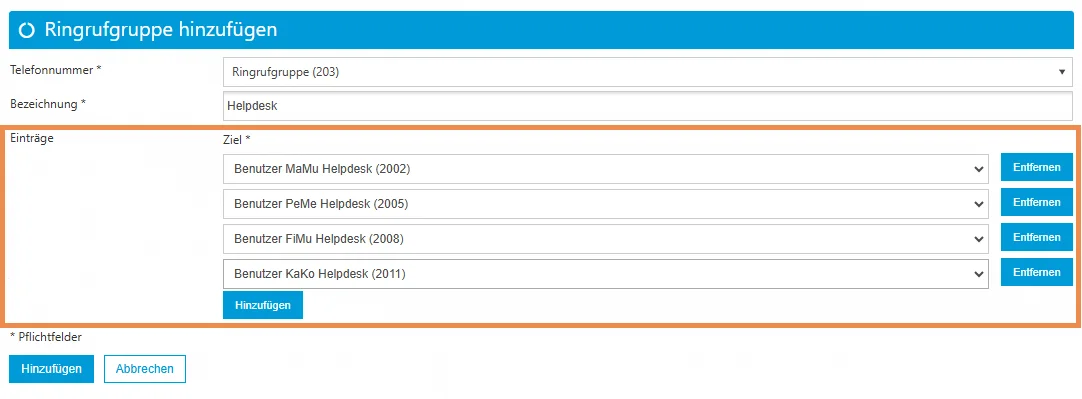
Im Beispiel: In der Ringrufgruppe wurden die Benutzer als Ziele hinzugefügt, die die Helpdesk-Anrufe entgegennehmen sollen.
Weitere Details zur Einrichtung von Ringrufgruppen finden Sie im Beitrag Ringrufgruppen.
Schritt 2 - Schaltpositionen konfigurieren:
- Navigieren Sie im Cloud Control Panel zu Allgemein > Anrufverteilung.
- Wählen Sie bei der entsprechenden Anrufverteilung unter "Schaltgruppen bearbeiten" die gewünschte Schaltposition aus.
- Geben Sie als Ziel die zuvor erstellte Ringrufgruppe an.
- Klicken Sie abschliessend auf "Speichern", um die Änderungen zu übernehmen.
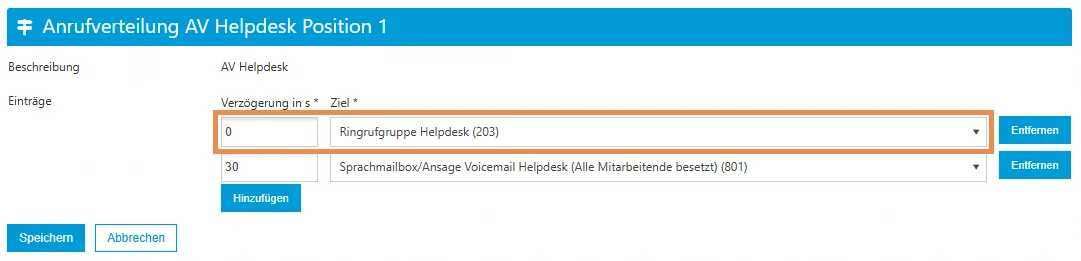
Jetzt werden alle eingehenden Anrufe, die über diese Anrufverteilung eingehen, gleichzeitig an alle Mitglieder der Ringrufgruppe weitergeleitet.
Variante 2: Anrufprofil "Ringruf"
In dieser Variante werden die Benutzer direkt in der Schaltposition als Ziele konfiguriert, wobei das Anrufprofil "Ringruf" verwendet wird. Der Vorteil dieser Methode besteht darin, dass Sie die einzelnen Benutzer direkt in der Anrufverteilung bearbeiten und bei Bedarf eine Zeitverzögerung zwischen den Weiterleitungen einfügen können.
Schritt 1 - Schaltpositionen konfigurieren:
- Navigieren Sie im Cloud Control Panel zu Allgemein > Anrufverteilung.
- Wählen Sie bei der entsprechenden Anrufverteilung unter "Schaltgruppen bearbeiten" die gewünschte Schaltposition aus.
- Geben Sie die gewünschten Benutzer als Ziele ein und wählen Sie für jeden das Anrufprofil "Ringruf".
- Falls gewünscht, können Sie zwischen den einzelnen Zielen eine Zeitverzögerung in Sekunden angeben.
- Klicken Sie abschliessend auf "Speichern", um die Änderungen zu übernehmen.
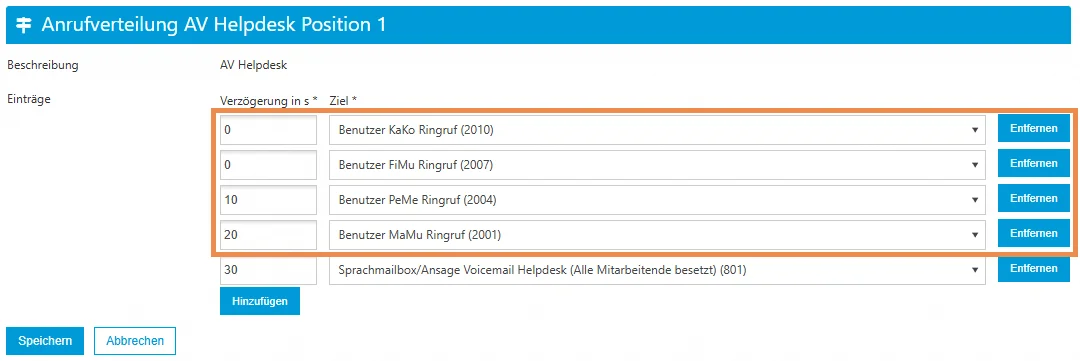
Jetzt werden eingehende Anrufe an alle in der Schaltposition hinterlegten Benutzer weitergeleitet – entweder gleichzeitig oder mit der festgelegten Zeitverzögerung.
Mit diesen beiden Varianten haben Sie flexible Möglichkeiten, eingehende Anrufe in Ihrer CloudCall-Telefonanlage effizient zu verteilen. Ob über eine Ringrufgruppe oder das Anrufprofil "Ringruf" – beide Methoden stellen sicher, dass Anrufe schnell und zuverlässig an mehrere Mitarbeitende weitergeleitet werden. Wählen Sie die Variante, die am besten zu den Anforderungen Ihres Teams passt, und optimieren Sie so Ihre Erreichbarkeit im Helpdesk oder in anderen Bereichen.
Ähnliche Beiträge
| Produkt |
|---|
|
Erfahren Sie, wie Sie eine Ringrufgruppe erstellen und konfigurieren, um Anrufe effizient an mehrere Teilnehmer weiterzuleiten und die Erreichbarkeit zu optimieren.
|
|
Erfahren Sie, wie Sie Benutzergruppen und Benutzer in Cloud Call erstellen, Anrufprofile verwalten und Geräte, externe Geräte oder Sprachmailboxen gezielt zuweisen können.
|
|
Erfahren Sie, wie Sie Schaltgruppen und Anrufverteilungen einrichten, um Anrufe flexibel und effizient zu steuern.
|
|
Erfahren Sie, wie Sie Zeitsteuerungen erstellen und mit Schaltgruppen verknüpfen, um Anrufe automatisch nach definierten Zeitplänen weiterzuleiten.
|