
In diesem Beitrag erfahren Sie anhand eines praktischen Anwendungsbeispiels, wie Sie Ihre CloudCall-Telefonanlage so einrichten, dass Umschaltungen automatisch je nach Zeitplan erfolgen – etwa für normale Arbeitstage, ausserhalb der Geschäftszeiten und an Feiertagen. Mit einer Zeitsteuerung können Sie sicherstellen, dass Anrufe stets passend weitergeleitet werden, ohne manuelle Eingriffe vornehmen zu müssen.
Ausgangslage - Beispiel
Es gibt bereits eine bestehende Anrufverteilung mit dem Namen "AV Hauptnummer", über die alle eingehenden Anrufe gesteuert werden. Ziel ist es, diese Anrufverteilung mit drei unterschiedlichen Schaltgruppen zu ergänzen, die automatisch je nach Tageszeit oder besonderem Anlass umgeschaltet werden.
Geplante Schaltgruppen:
- Erreichbar (Position 1): Während der regulären Geschäftszeiten.
- Ausserhalb Geschäftszeiten (Position 2): Für Zeiten, in denen niemand erreichbar ist.
- Feiertage (Position 3): Für spezielle Tage wie Feiertage oder Betriebsferien.
Die Umschaltung zwischen diesen Schaltgruppen soll durch eine Zeitsteuerung automatisiert werden, die Geschäftszeiten, ausserhalb der Geschäftszeiten und besondere Tage wie Feiertage berücksichtigt.
Im weiteren Verlauf wird Schritt für Schritt erläutert, wie Sie diese Steuerung einrichten.
Schritt 1: Zeitsteuerung erfassen
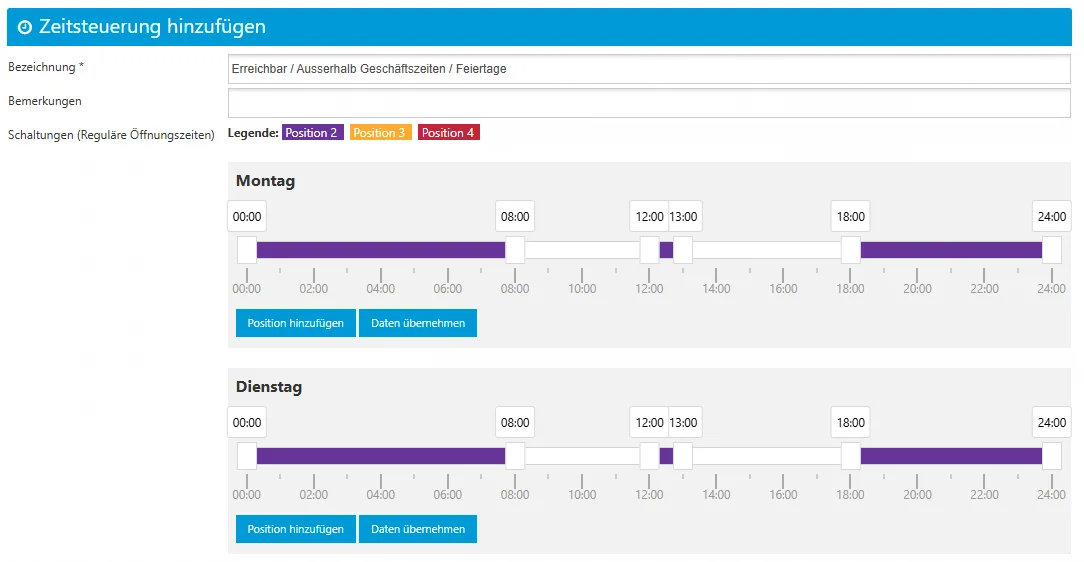
Im ersten Schritt erfassen Sie eine Zeitsteuerung, die später die automatische Umschaltung zwischen den Schaltpositionen Ihrer Anrufverteilung steuert. Die Zeitsteuerung definiert, welche Positionen zu bestimmten Zeiten aktiv sind.
Im Beispiel:
- Position 1 (Weiss): Erreichbar
- Position 2 (Violett): Ausserhalb der Geschäftszeiten
- Position 3 (Orange): Feiertage
So erstellen Sie eine Zeitsteuerung:
- Navigieren Sie im Cloud Control Panel zu Erweitert > Zeitsteuerung.
- Klicken Sie auf "Neue Zeitsteuerung", um eine neue Zeitsteuerung anzulegen.
- Geben Sie der Zeitsteuerung einen aussagekräftigen Namen und tragen Sie optional eine Beschreibung ein.
- Konfigurieren Sie die Wochentage im Editor, indem Sie den gewünschten Positionen die entsprechenden Zeiten zuweisen.
Spezielle Tage hinzufügen (z. B. Feiertage):
- Scrollen Sie auf der Konfigurationsseite nach unten und klicken Sie auf "Neuer Tag hinzufügen".
- Geben Sie dem Tag einen aussagekräftigen Namen (z. B. "Neujahr") und wählen Sie das entsprechende Datum aus.
- Konfigurieren Sie die Zeiten und Positionen für den Tag im Editor.
- Klicken Sie auf "Speichern", um die Eingaben zu bestätigen.

Weitere Details zur Konfiguration der Zeitsteuerung finden Sie im Beitrag Zeitsteuerung.
Schritt 2: Schaltgruppe konfigurieren
Im nächsten Schritt richten Sie die Schaltgruppe ein, die mit der zuvor erstellten Zeitsteuerung verknüpft wird. Diese Schaltgruppe steuert, welche Position in der Anrufverteilung aktiv ist, basierend auf den eingestellten Zeitplänen.
So erstellen Sie eine Schaltgruppe:
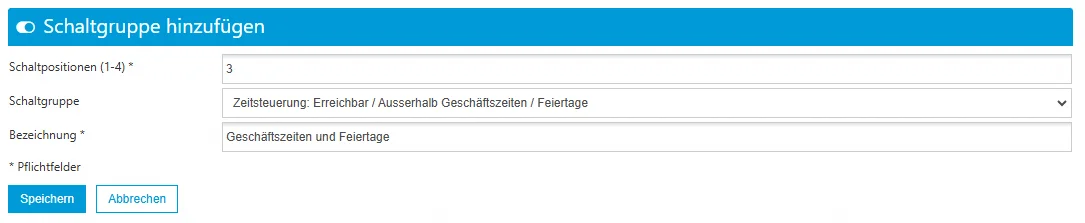
- Navigieren Sie im Cloud Control Panel zu Erweitert > Schaltgruppen konfigurieren.
- Klicken Sie auf "Neue Schaltgruppe", um eine neue Schaltgruppe zu erstellen.
- Schaltpositionen (1-4): Geben Sie die benötigte Anzahl an Schaltpositionen ein. In diesem Beispiel sind es 3 (1 = Erreichbar, 2 = Ausserhalb Geschäftszeiten, 3 = Feiertage).
- Schaltgruppe: Wählen Sie die zuvor erstellte Zeitsteuerung aus, die der Schaltgruppe zugewiesen werden soll.
- Bezeichnung: Geben Sie der Schaltgruppe einen aussagekräftigen Namen.
- Klicken Sie abschliessend auf "Speichern", um die Schaltgruppe zu erstellen.
Weitere Informationen zur Konfiguration von Schaltgruppen finden Sie im Beitrag Schaltgruppen und Anrufverteilung.
Schritt 3: Schaltgruppe der Anrufverteilung zuweisen
Nachdem Sie die Schaltgruppe erstellt haben, weisen Sie diese der Anrufverteilung zu, um die Steuerung basierend auf den Zeitplänen zu aktivieren.
So weisen Sie einer Anrufverteilung eine Schaltgruppe zu:
- Navigieren Sie im Cloud Control Panel zu Allgemein > Anrufverteilung.
- Klicken Sie auf das Bleistift-Symbol neben der gewünschten Anrufverteilung, um sie zu bearbeiten.
- Wählen Sie im Feld "Schaltgruppe" die zuvor erstellte Schaltgruppe aus.
- Klicken Sie auf "Speichern", um die Zuweisung abzuschliessen.
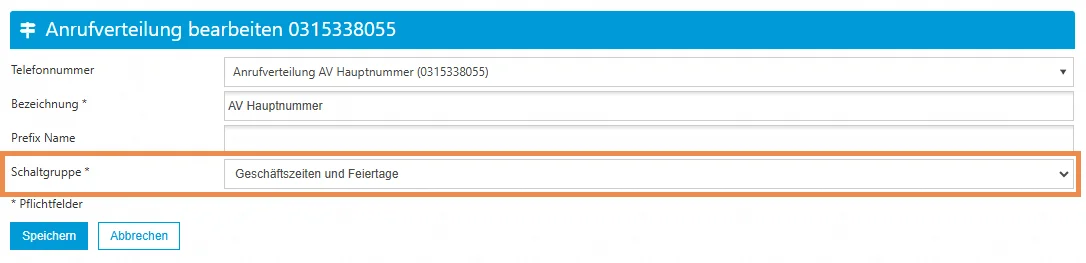
Die Anrufverteilung ist nun mit der Schaltgruppe verbunden und wird automatisch entsprechend der definierten Zeitsteuerung geschaltet.
Eine detaillierte Anleitung zur Einrichtung von Anrufverteilungen finden Sie im Beitrag Schaltgruppen und Anrufverteilung.
Schritt 4: Schaltpositionen bearbeiten
Im letzten Schritt legen Sie für jede Schaltposition die gewünschten Ziele fest, um eingehende Anrufe entsprechend weiterzuleiten.
So bearbeiten Sie die Schaltpositionen:
- Navigieren Sie im Cloud Control Panel zu Allgemein > Anrufverteilung.
- Klicken Sie unter "Schaltgruppen bearbeiten" auf die gewünschte Schaltposition, um diese zu konfigurieren.
- Ziele hinzufügen: Wählen Sie für jede Schaltposition die gewünschten Ziele aus.
- Zeitverzögerung: Legen Sie optional eine Zeitverzögerung in Sekunden fest, bevor der Anruf an das nächste Ziel weitergeleitet wird.
- Klicken Sie auf "Speichern", um Ihre Änderungen zu übernehmen.

Weitere Informationen zu den Konfigurationsmöglichkeiten von Schaltpositionen finden Sie im Beitrag Schaltgruppen und Anrufverteilung.
Beispielkonfiguration
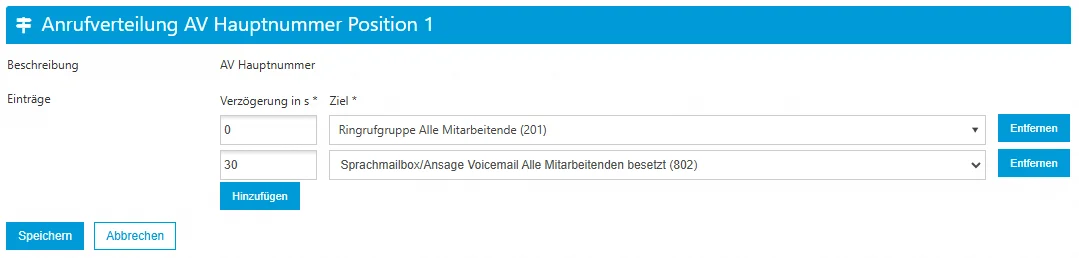
Position 1 - Erreichbar:
- Erstes Ziel: Der Anruf wird an alle Mitglieder der Ringrufgruppe "Alle Mitarbeitenden" weitergeleitet.
- Zweites Ziel: Falls der Anruf nicht innerhalb von 30 Sekunden beantwortet wird, erfolgt eine Weiterleitung an die Voicemail "Alle Mitarbeitenden besetzt".
Position 2 - Ausserhalb Gescfhäftszeiten
- Erstes Ziel: Der Anruf wird direkt an die Voicemail "Ausserhalb Geschäftszeiten" weitergeleitet.
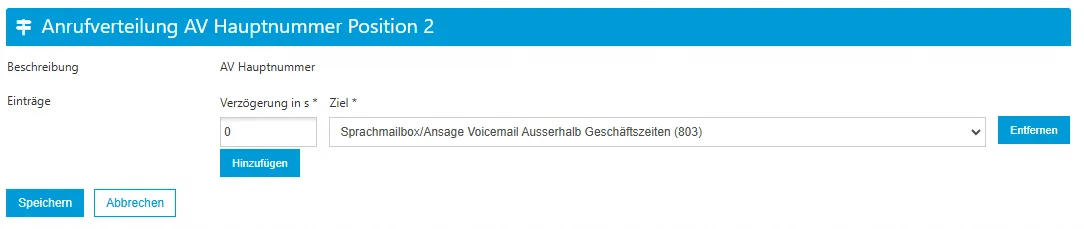
Position 3 - Feiertage
- Erstes Ziel: Der Anruf wird direkt an die Voicemail "Feiertag" weitergeleitet.
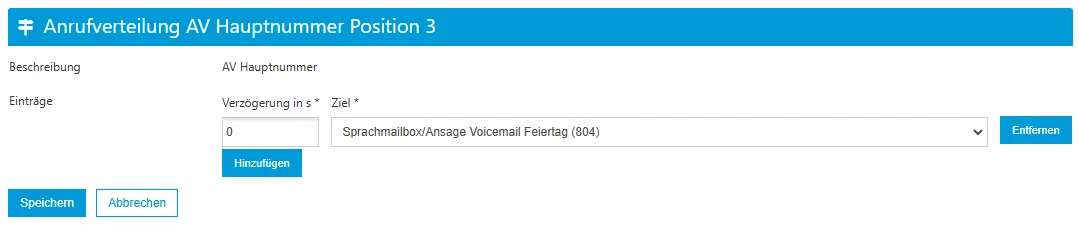
Mit diesen Schritten haben Sie Ihre CloudCall-Telefonanlage so konfiguriert, dass eingehende Anrufe automatisch entsprechend der definierten Zeitsteuerung weitergeleitet werden. Die Flexibilität der Schaltgruppen und Schaltpositionen ermöglicht eine präzise Anpassung an Ihre Geschäftszeiten, Feiertage und aussergewöhnliche Anlässe.
Ähnliche Beiträge
| Produkt |
|---|
|
Erfahren Sie, wie Sie Zeitsteuerungen erstellen und mit Schaltgruppen verknüpfen, um Anrufe automatisch nach definierten Zeitplänen weiterzuleiten.
|
|
Erfahren Sie, wie Sie Schaltgruppen und Anrufverteilungen einrichten, um Anrufe flexibel und effizient zu steuern.
|
|
Erfahren Sie, wie Sie Anrufverteilungen erstellen, Geräte konfigurieren und Phone Provisioning einrichten. Diese Anleitung führt Sie Schritt für Schritt durch die wichtigsten Einstellungen Ihrer CloudCall-Telefonanlage.
|