
Mit CloudCall können Sie die Tastenfelder Ihres Endgeräts individuell anpassen und bei Bedarf bis zu drei USB-Erweiterungen hinzufügen, um zusätzliche Tastenfelder zu nutzen. Alle Konfigurationen werden automatisch über die Autoprovisionierung auf Ihr Endgerät übertragen.
Weitere Details zur Einrichtung der Autoprovisionierung finden Sie im Beitrag Phone Provisioning.
Optionale Tastenfelder hinzufügen
In CloudCall können Sie Ihr Endgerät mit bis zu drei USB-Erweiterungen für zusätzliche Tastenfelder ausstatten. Diese Tastenfelder lassen sich wie die regulären PhoneKeys individuell konfigurieren und an Ihre Anforderungen anpassen.
So fügen Sie Ihrem Endgerät eine USB-Erweiterung hinzu:
- Navigieren Sie im Cloud Control Panel zu Allgemein > Phone Provisioning.
- Klicken Sie auf das Bleistift-Symbol neben dem Endgerät, das Sie bearbeiten möchten.
- Im Abschnitt Konfiguration klicken Sie auf "Hinzufügen", um eine USB-Erweiterung zu erstellen.
- Klicken Sie auf "Speichern", um die Konfiguration abzuschliessen.

Tastenfelder bearbeiten
Die Tastenfelder von Endgeräten und USB-Erweiterungen können flexibel an Ihre Anforderungen angepasst werden.
So bearbeiten Sie Tastenfelder:
- Navigieren Sie im Cloud Control Panel zu Allgemein > Phone Provisioning.
- Klicken Sie auf das Tasten-Symbol neben dem Endgerät, dessen Tastenfelder Sie anpassen möchten.
- Passen Sie die Tastenfelder nach Ihren Bedürfnissen an.
- Klicken Sie abschliessend auf "Speichern", um Ihre Einstellungen zu übernehmen.

Feldbeschreibung - Tastenfelder bearbeiten
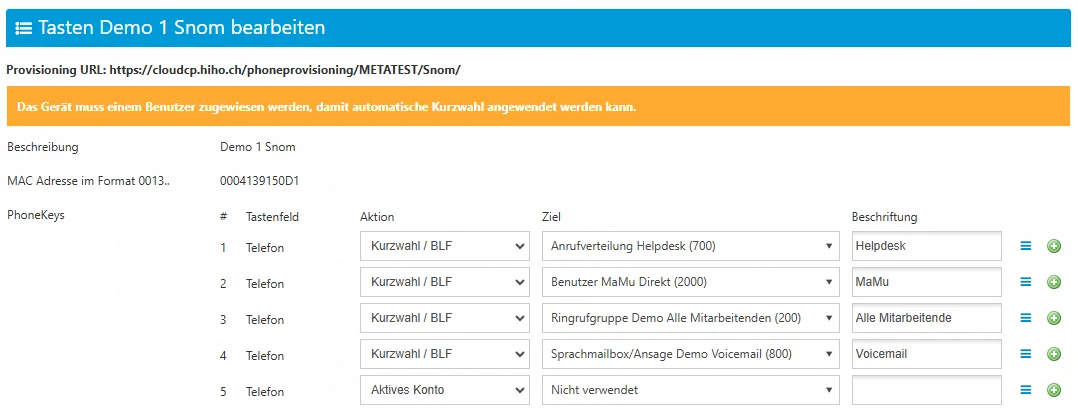
Tastenfeld: Zeigt an, ob die Taste am Telefon selbst oder an einer angeschlossenen USB-Erweiterung konfiguriert ist.
Aktion: Legen Sie fest, welche Funktion die Taste ausführen soll.
Ziel: Geben Sie das Ziel der Verbindung an, z. B. eine Rufnummer oder Gruppe, das bei Tastendruck gewählt werden soll.
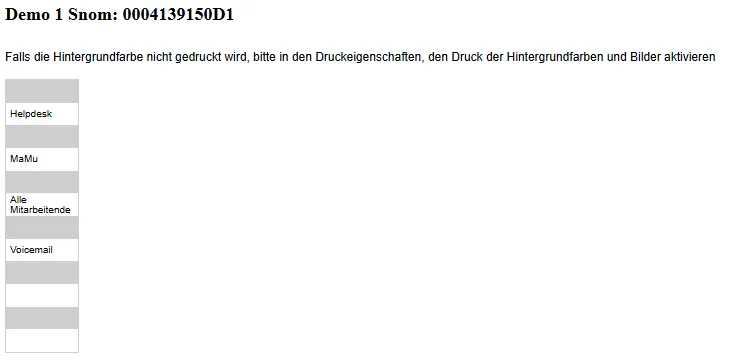
Beschriftung: Vergeben Sie eine eindeutige Beschriftung, die auf dem Display des Geräts angezeigt wird (falls verfügbar). Falls das Gerät keinen Display hat, kann die Beschriftung als Tastenfeldlayout ausgedruckt werden.
Tastenbeschriftung drucken
Wenn Ihr Endgerät kein Display hat, das die Tastenbeschriftungen anzeigt, können Sie die Beschriftungen direkt aus dem Cloud Control Panel ausdrucken.
So drucken Sie die Tastenbeschriftungen aus:
- Navigieren Sie im Cloud Control Panel zu Allgemein > Phone Provisioning.
- Klicken Sie auf das Drucker-Symbol neben dem Endgerät, dessen Tastenbeschriftung Sie ausdrucken möchten.

Vorschau: Tastenbeschriftung drucken
Ähnliche Beiträge
| Produkt |
|---|
|
Verwalten Sie Ihre Endgeräte zentral mit Phone Provisioning in CloudCall. Automatisieren Sie die Einrichtung und Konfiguration, um Ihre Geräte schnell und unkompliziert einsatzbereit zu machen.
|