
Die TAPI-Integration (Telephony Application Programming Interface) ermöglicht es, Telefonfunktionen wie Anrufe starten, annehmen oder überwachen direkt über kompatible Anwendungen auf dem PC zu steuern.
Für die Verbindung von TAPI mit CloudCall empfehlen wir "TAPI for Asterisk" von XTELSIO. Mit dieser Lösung wird eine direkte Verbindung zwischen Ihrer CloudCall-Telefonanlage und Ihrem PC hergestellt, sodass Sie Telefonie-Funktionen bequem vom Computer aus nutzen können.
Konfiguration "TAPI for Asterisk" (XTELSIO)
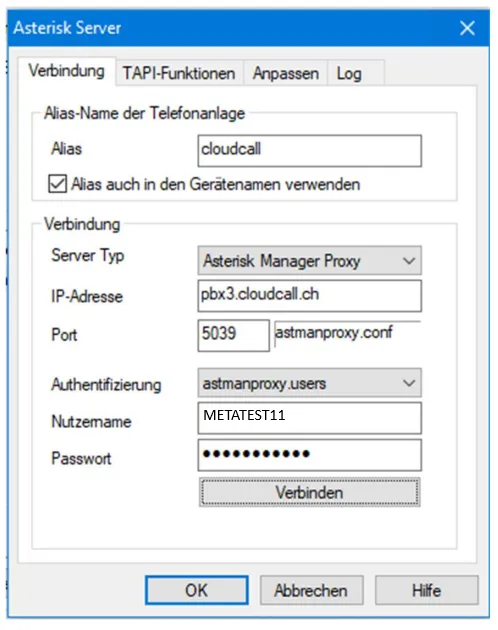
Um die Verbindung zwischen der TAPI-Software und der CloudCall-Telefonanlage herzustellen, müssen die Server- und Leitungseinstellungen korrekt konfiguriert werden.
Server-Konfiguration
Diese Einstellungen verbinden die TAPI-Software mit der CloudCall-Telefonanlage:
- IP-Adresse: Geben Sie den Servernamen Ihrer CloudCall-Instanz ein.
- Port: Nutzen Sie Port
5039, der für TAPI-Verbindungen vorgesehen ist. - Benutzername und Kennwort: Verwenden Sie die Zugangsdaten Ihres SIP-Kontos, die für die Authentifizierung in der Telefonanlage erforderlich sind.
Die Zugangsdaten für ein SIP-Konto finden Sie im Cloud Control Panel unter Allgemein > Geräte direkt in der Übersicht bei dem jeweiligen Gerät unter den Spalten Kontoname und Passwort. Weitere Informationen zur Konfiguration der Geräte finden Sie im Beitrag Geräte.
Leitungskonfiguration
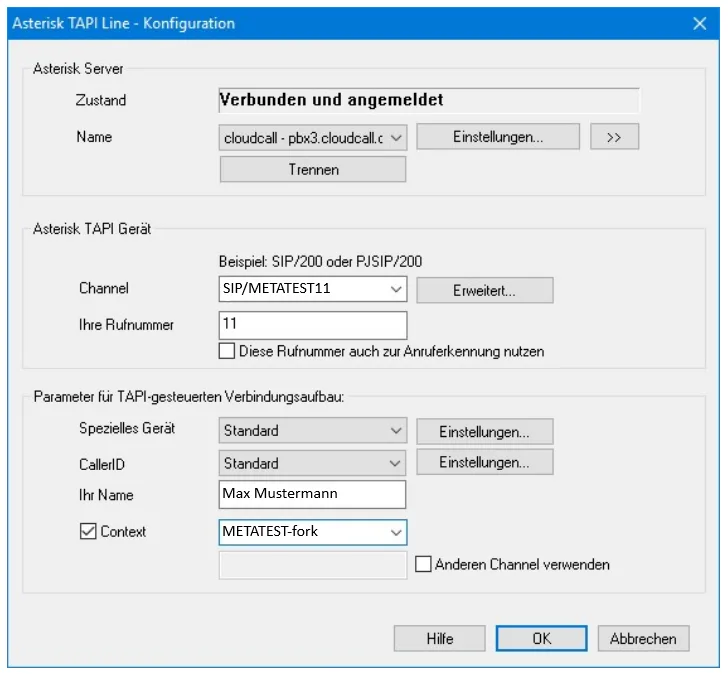
Hier wird definiert, wie die TAPI-Software mit Ihrem Telefonkonto arbeitet:
- Channel: Format
SIP/<Ihr SIP Konto>. Dies ist der Kanal, der Ihrer SIP-Erweiterung entspricht. - Ihre Rufnummer: Geben Sie Ihre interne Durchwahl ein, um sie mit der Leitung zu verknüpfen.
- Context:
<VPBXID>-forkist die spezifische Einstellung, die sicherstellt, dass die CloudCall-Telefonanlage korrekt mit der TAPI-Integration interagiert. Diese Information finden Sie in den Geräteeinstellungen des CloudCall-Dashboards.
Die vPBX ID finden Sie im Cloud Control Panel unter Erweitert > Allgemeine Einstellungen. Weitere Informationen zu den allgemeinen Einstellungen finden Sie im Beitrag Allgemeine Einstellungen.
Mehrere TAPI-Leitungen auf einem PC
In Szenarien wie einem Terminalserver oder bei der Überwachung mehrerer Geräte können Sie mehrere TAPI-Leitungen auf einem PC konfigurieren:
- Einrichtung mehrerer Leitungen: Für jedes zu überwachende Gerät (oder jede Leitung) muss eine separate Server-Verbindung mit einem individuellen TAPI-Kanal eingerichtet werden.
- Xtelsio CTI Client Pro Monitor LED Taste: Mit dieser Funktion können Sie die Aktivität eines zweiten Geräts überwachen. Beispielsweise könnten Sie LED-Anzeigen für den Status von überwachten Leitungen konfigurieren (z. B. "frei", "besetzt").
Ähnliche Beiträge
| Produkt |
|---|
|
Erfahren Sie, wie Sie SIP-Konten in CloudCall hinzufügen, konfigurieren und über die Geräteübersicht den SIP-Status und die Verfügbarkeit verwalten können.
|
|
Passen Sie in den allgemeinen Einstellungen die Haltemusik, Nummernkreise und die Sortierung der automatischen Kurzwahl an.
|