
Die Integration von CloudCall mit Microsoft Teams ermöglicht es Ihnen, Teams als Ihre Telefonielösung zu nutzen. Dabei werden Telefonie-Funktionen durch die Verbindung mit der CloudCall-Telefonanlage bereitgestellt. Diese Verbindung wird durch einen Session Border Controller (SBC) hergestellt, der sich im Rechenzentrum von CloudCall befindet. Der SBC dient als Brücke zwischen Microsoft Teams und der Telefonanlage.
Voraussetzungen - CloudCall
- Ein Gerät bzw. SIP-Konto mit dem Gerätetyp "Microsoft Teams".
- Angabe der Anzahl der Benutzer, die mit Teams verbunden werden sollen.
- Jeder Teams-Benutzer benötigt eine individuelle Durchwahlnummer, die über den Trunk zugewiesen wird.
Geräte können im Cloud Control Panel unter Allgemein > Geräte erfasst werden. Weitere Informationen zur Konfiguration von Geräten finden Sie im Beitrag Geräte.

Voraussetzungen - Microsoft 365
Für die Integration mit Microsoft Teams benötigen Sie eine Microsoft 365-Konto mit geeigneter Lizenz.
Folgende Optionen stehen zur Verfügung:
- Business Essential, Premium oder M365 Business mit dem Add-On "Microsoft 365 Business Voice".
- Enterprise E1 oder E3 mit den Add-Ons "Phone System".
- Enterprise E5 (Phone System bereits enthalten).
Einrichtung der Domain - Subdomain erstellen
Für die Verbindung mit Microsoft Teams ist die Erstellung einer Subdomain erforderlich. Diese wird basierend auf Ihrer vPBX-ID generiert und wie folgt zusammengesetzt:
Beispiel: vPBX ID: METATEST → Subdomain: metatest.teams.cloudcall.ch
Die vPBX ID finden Sie im Cloud Control Panel unter Erweitert > Allgemeine Einstellungen. Weitere Informationen zu den allgemeinen Einstellungen finden Sie im Beitrag Allgemeine Einstellungen.
Einrichtung der Domain - Domain hinzufügen und verifizieren
Nun muss die Domain im Microsoft Tenant hinzugefügt und verifiziert werden.
So fügen Sie die Subdomain im Microsoft Tenant hinzu:
- Gehen Sie im Microsoft Tenant zu Domains und klicken Sie auf "Add domain".
- Geben Sie im Feld "Domain name" die zuvor erstellte Subdomain ein.
- Wählen Sie bei Domain verification die Option "Add a TXT record to the domain's DNS records", um die Domain verifizieren zu können.
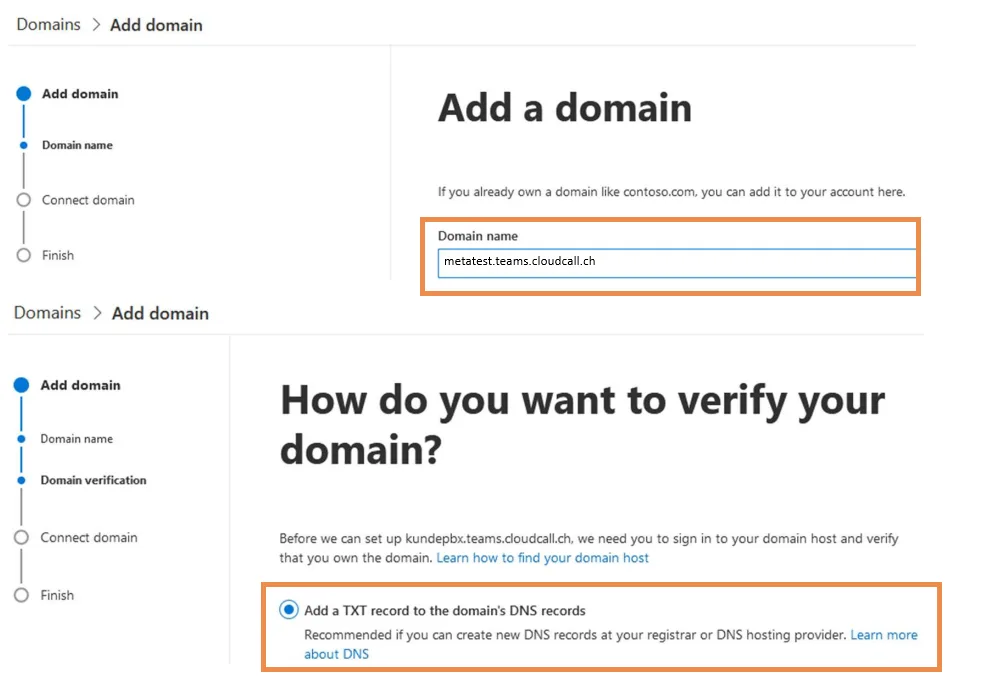
Die Domain muss zunächst verifiziert werden. Bitte senden Sie die erforderlichen TXT-Daten an voice@hiho.ch. Wir werden den DNS-Eintrag für Sie hinzufügen und Sie benachrichtigen, sobald die Domain-Verifizierung abgeschlossen ist.

Einrichtung der Domain - Domain aktivieren
Nachdem die Domain-Einrichtung abgeschlossen und erfolgreich verifiziert wurde, muss die Domain aktiviert werden.
So aktivieren Sie die Domain:
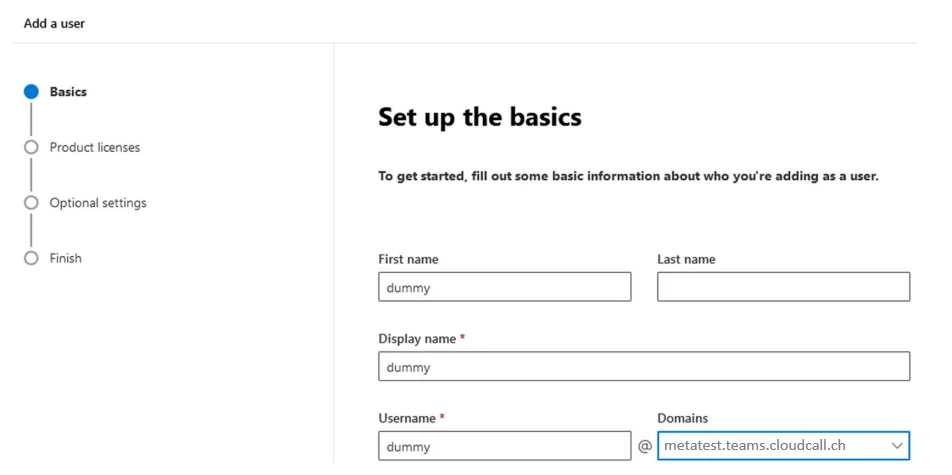
- Erstellen Sie im Microsoft Tenant einen Dummy-Benutzer, der der neu eingerichteten Domain (nicht der Standarddomain) zugeordnet ist.
- Warten Sie mindestens 24 Stunden, bis die Aktivierung der Domain abgeschlossen ist.
- Sobald die Aktivierung abgeschlossen ist, können Sie den Dummy-Benutzer wieder löschen.
Konfiguration - Powershell-Setup
Für die Konfiguration benötigen Sie die Powershell. Installieren und verbinden Sie dazu das Teams Powershell Modul mit Powershell:
Install-Module -Name MicrosoftTeamsImport-Module MicrosoftTeamsConnect-MicrosoftTeams -Credential (Get-Credential)
Konfiguration - Benutzer für Direct Routing aktivieren
Aktivieren Sie Benutzer für die Telefonie mit folgendem Befehl:
Set-CsUser -Identity <Benutzername> -EnterpriseVoiceEnabled $true -HostedVoiceMail $true -OnPremLineURI tel:+<Rufnummer>
Beispiel:
Set-CsUser -Identity user@domain.com -EnterpriseVoiceEnabled $true -HostedVoiceMail $true -OnPremLineURI tel:+41445556677
Konfiguration - VoIP-Routingrichtlinien (Voice Routing Policies)
Beim Einrichten des Direct Routing für Microsoft Teams müssen VoIP-Routingrichtlinien definiert werden.
So erstellen Sie eine neue Voice Routing Policy:
- Navigieren Sie im Microsoft Teams Admin Center zu Voice (VoIP) > Voice routing policies.
- Erstellen Sie eine neue Routingrichtlinie mit dem Namen "vr_cloudcall".
- Verknüpfen Sie die Richtlinie mit dem PSTN Usage Record "CHWORLD", um die Anrufweiterleitung korrekt zu konfigurieren.
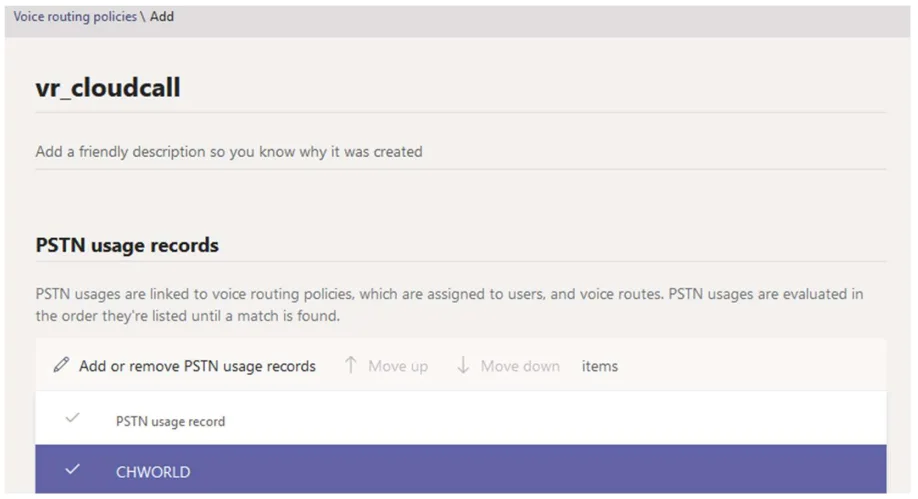
Sie können die Voice Routing Policy auch bequem über PowerShell erstellen. Verwenden Sie dafür den folgenden Befehl:
New-CsOnlineVoiceRoutingPolicy "vr_cloudcall" -OnlinePstnUsages "CHWORLD"
Konfiguration - Direct Routing einrichten
Nachdem die grundlegende Einrichtung abgeschlossen ist, müssen Sie die Voice Routes für das Direct Routing aktivieren. Verwenden Sie den folgenden PowerShell-Befehl, um eine neue Voice Route zu erstellen und zu aktivieren:
New-CsOnlineVoiceRoute -Identity "vr_cloudcall" -NumberPattern '^.*$' -OnlinePstnGatewayList <Ihre Subdomain>.teams.cloudcall.ch -Priority 1 -OnlinePstnUsages "CHWORLD"
Beispiel:
New-CsOnlineVoiceRoute -Identity "vr_cloudcall" -NumberPattern '^.*$' -OnlinePstnGatewayList metatest.teams.cloudcall.ch -Priority 1 -OnlinePstnUsages "CHWORLD"
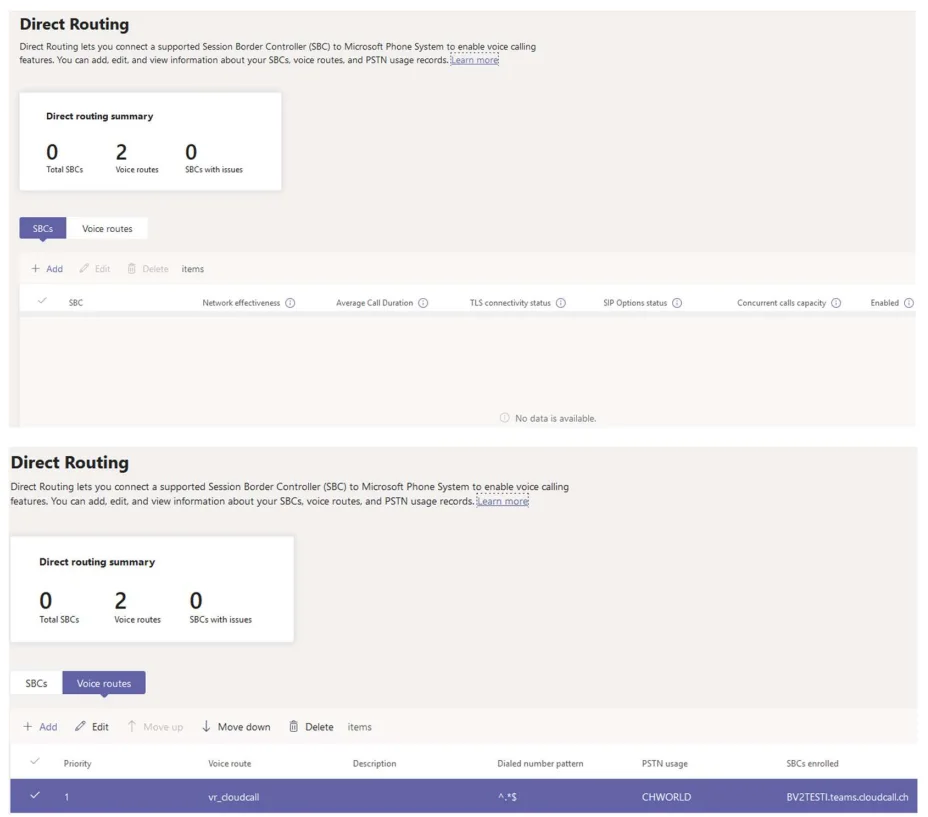
Ergebnis im Microsoft Teams Admin Center
Nach der Ausführung dieser Befehle können Sie die eingerichteten Voice Routes im Microsoft Teams Admin Center unter Direct Routing > Voice Routes (VoIP-Routen) einsehen. Hier werden die aktiven Routen und deren Konfiguration angezeigt.
Konfiguration - Benutzerkonfiguration für Direct Routing
So konfigurieren Sie die Voice Routing Policy für einen Benutzer:
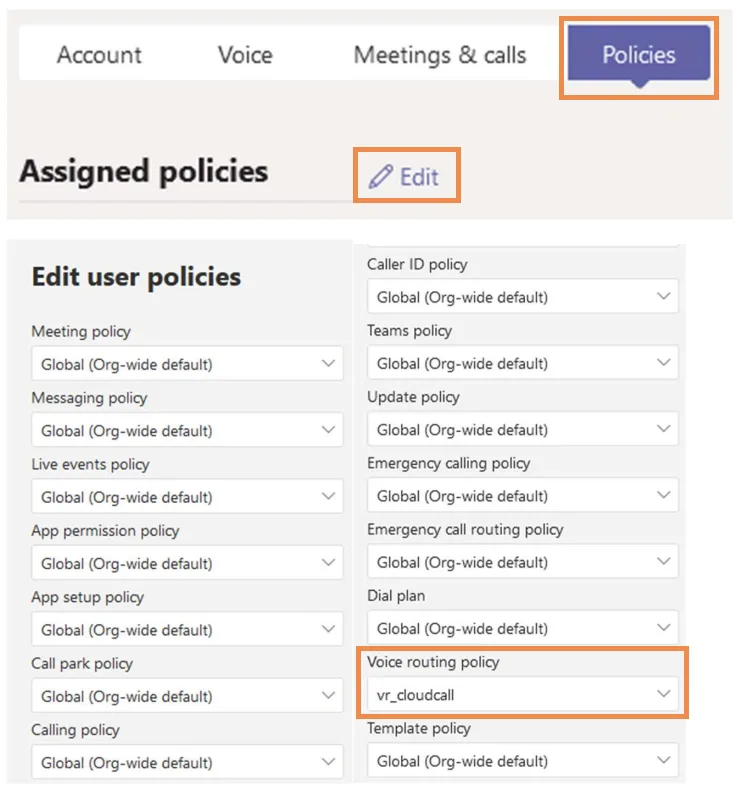
- Öffnen Sie im Microsoft Teams Admin Center das Menü "Benutzer" und wählen Sie den gewünschten Benutzer aus der Liste aus.
- Klicken Sie auf "Policies", wählen Sie "Bearbeiten (Edit)" und öffnen Sie die Einstellungen für die Voice Routing Policy.
- Setzen Sie die Voice Routing Policy auf "vr_cloudcall".
- Bestätigen Sie Ihre Änderungen, indem Sie auf "Speichern" klicken.
Der Benutzer ist nun mit der Voice Routing Policy "vr_cloudcall" verknüpft.
Ähnliche Beiträge
| Produkt |
|---|
|
Erfahren Sie, wie Sie SIP-Konten in CloudCall hinzufügen, konfigurieren und über die Geräteübersicht den SIP-Status und die Verfügbarkeit verwalten können.
|
|
Passen Sie in den allgemeinen Einstellungen die Haltemusik, Nummernkreise und die Sortierung der automatischen Kurzwahl an.
|